

CHAPTER- 03 :
C Compiler इंस्टॉल करना (Installing a C Compiler)
C Compiler इंस्टॉल करना C Programming सीखने का पहला और सबसे महत्वपूर्ण कदम है। चाहे आप Code::Blocks, GCC, MinGW-w64, Clang या कोई अन्य Compiler चुनें, सही स्टेप्स फॉलो करके इसे आसानी से इंस्टॉल किया जा सकता है।
इंस्टॉलेशन पूरा होने के बाद, अपने Compiler को Verify करें, अपना पहला “Hello, World!” प्रोग्राम चलाएँ और नियमित रूप से अभ्यास शुरू करें। छोटे-छोटे प्रोजेक्ट्स बनाकर आप अपनी C Programming की समझ और कौशल को तेज़ी से बेहतर बना सकते हैं।
📚 C Programming का पूरा कोर्स (Course Structure)
✅ अध्याय 1: C Programming की मूल बातें (Fundamentals)
✅ अध्याय 2: C Language का इतिहास और विकास
✅ अध्याय 3: C Compiler कैसे Install करें? (अभी आप यह Chapter पढ़ रहे हैं)
🔜 अध्याय 4: अपना पहला C Program लिखें
🔜 अध्याय 5: C Program की संरचना (Structure)
🔜 अध्याय 6: Variables और Data Types
🔜 अध्याय 7: C में Operators
🔜 अध्याय 8: Input और Output Functions
🔜 अध्याय 9: Conditional Statements (if, else, switch)
🔜 अध्याय 10: Loops (for, while, do-while)
🔜 अध्याय 11: Arrays
🔜 अध्याय 12: Strings
🔜 अध्याय 13: Functions
🔜 अध्याय 14: Pointers
🔜 अध्याय 15: Structures और Unions
🔜 अध्याय 16: File Handling
C Compiler Install करने का आसान तरीका (Windows, macOS & Linux)
📑 विषय सूची (Table of Contents)
- परिचय (Introduction)
- C Compiler क्या है?
- C Compiler की आवश्यकता क्यों होती है?
- C Compiler कैसे काम करता है?
- C Compiler के प्रकार
- सिस्टम आवश्यकताएँ
- शुरुआती लोगों के लिए सबसे अच्छे C Compilers
- Windows में C Compiler कैसे Install करें?
- Windows में MinGW-w64 के साथ GCC कैसे Install करें?
- Windows में Code::Blocks कैसे Install करें?
- macOS में C Compiler कैसे Install करें?
- Linux में C Compiler कैसे Install करें?
- C Compiler सही तरीके से Install हुआ या नहीं, कैसे जाँचें?
- अपना पहला C Program लिखें
- C Program को Compile और Run कैसे करें?
- C Compiler Install करते समय आने वाली सामान्य समस्याएँ और उनके समाधान
- C Programming के लिए बेहतरीन सुझाव (Best Practices)
- अक्सर पूछे जाने वाले प्रश्न (FAQs)
📖 परिचय (Introduction)
अगर आप C Programming सीखना चाहते हैं, तो सबसे पहला कदम अपने कंप्यूटर में C Compiler को Install करना है। C Compiler एक ऐसा Software होता है, जो आपके द्वारा लिखे गए C Program (Source Code) को Machine Code में बदलता है। इसके बाद ही कंप्यूटर आपके Program को समझकर उसे Run कर पाता है।
चाहे आप Windows, macOS या Linux इस्तेमाल करते हों, सही Steps को Follow करके C Compiler को आसानी से Install किया जा सकता है।
इस गाइड में हम शुरुआत से लेकर अंत तक हर जरूरी जानकारी आसान भाषा में सीखेंगे। जैसे C Compiler क्या है, इसकी जरूरत क्यों होती है, यह कैसे काम करता है, कौन-सा Compiler चुनना चाहिए और अपना पहला C Program कैसे Compile और Run करें।
💻 C Compiler क्या है?
C Compiler एक ऐसा Software है, जो C Programming Language में लिखे गए Source Code को Machine Code में बदलता है।
जब आप .c File में कोई Program लिखते हैं, तो Compiler सबसे पहले आपके Code को Check करता है। अगर Code में कोई गलती (Error) होती है, तो वह उसकी जानकारी देता है। यदि Code सही होता है, तो Compiler उसे Executable Program में बदल देता है, जिसे आपका Computer आसानी से Run कर सकता है।
📝 उदाहरण
Source Code
printf("Hello, World!");Compiler क्या करता है?
- ✔️ Code की Syntax Check करता है।
- ✔️ Code में Errors ढूंढता है।
- ✔️ Executable File तैयार करता है।
- ✔️ Program को Run करने लायक बनाता है।
ध्यान दें: C Compiler के बिना कोई भी C Program Run नहीं किया जा सकता।
C Compiler की आवश्यकता क्यों होती है?
Computer केवल Machine Language (0 और 1) को समझता है, जबकि Programmer C Language में Code लिखता है। इसलिए Code को Computer की भाषा में बदलने के लिए C Compiler की जरूरत होती है।
C Compiler के मुख्य कार्य:
- ✅ C Program को Machine Language में बदलना।
- ✅ Code में Syntax और Programming Errors ढूंढना।
- ✅ Executable Program तैयार करना।
- ✅ Program की Speed और Performance को बेहतर बनाना।
- ✅ Program को Debug करने में मदद करना।
⚙️ C Compiler कैसे काम करता है?
C Compiler आपके Program को एक ही बार में Convert नहीं करता। यह कई चरणों (Stages) में काम करता है।
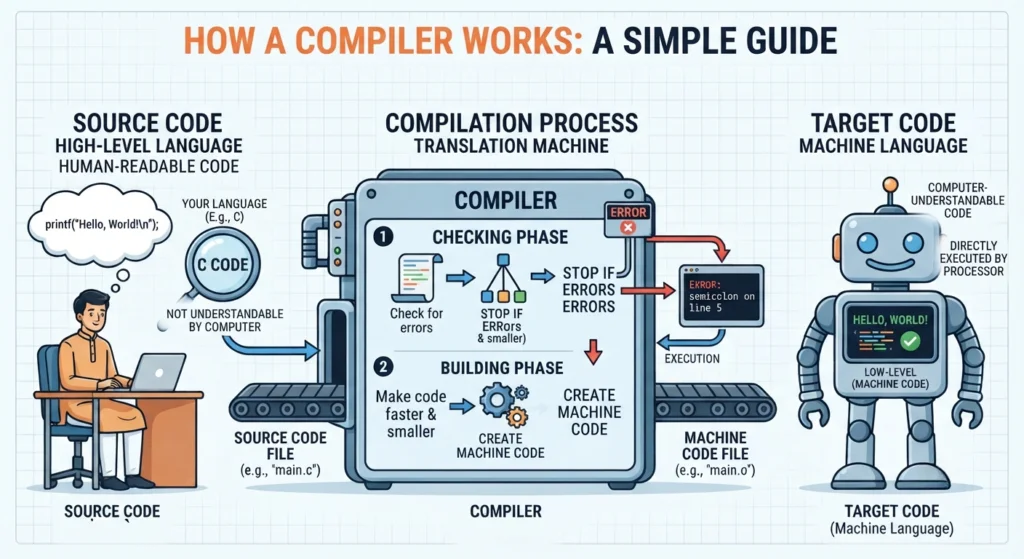
Compilation Process
Source Code (.c)
        ↓
Preprocessor
        ↓
Compiler
        ↓
Assembler
        ↓
Linker
        ↓
Executable Program
हर Stage का काम
1. Source Code
यह वह Code होता है जिसे Programmer C Language में लिखता है।
2. Preprocessor
यह #include और #define जैसे निर्देशों (Directives) को Process करता है।
3. Compiler
यह Source Code को Check करता है और उसे Assembly Code में बदलता है।
4. Assembler
यह Assembly Code को Machine Code में Convert करता है।
5. Linker
यह जरूरी Libraries और Files को जोड़कर अंतिम Executable Program तैयार करता है।
6. Executable File
यह अंतिम Program होता है, जिसे आप अपने Computer में Run कर सकते हैं।
📂 C Compiler के प्रकार
आज कई तरह के C Compilers उपलब्ध हैं। सभी Compiler का मुख्य काम C Program को Machine Code में बदलना होता है, लेकिन इनके Features और Performance अलग-अलग हो सकते हैं।
कुछ लोकप्रिय C Compilers:
- GCC (GNU Compiler Collection) – सबसे ज्यादा इस्तेमाल किया जाने वाला Free Compiler।
- Clang – Fast और Modern Compiler।
- Microsoft Visual C Compiler (MSVC) – Microsoft द्वारा विकसित Compiler।
- Tiny C Compiler (TCC) – हल्का (Lightweight) और तेज़ Compiler।
- Intel C Compiler – High Performance Applications के लिए उपयोगी।
नोट: Beginners के लिए GCC और Code::Blocks सबसे अच्छे विकल्प माने जाते हैं।
💻 सिस्टम आवश्यकताएँ (System Requirements)
C Compiler Install करने से पहले यह सुनिश्चित कर लें कि आपका Computer नीचे दी गई आवश्यकताओं को पूरा करता है।
🪟 Windows
- Windows 10 या Windows 11
- कम से कम 4 GB RAM
- लगभग 500 MB खाली Storage
🍎 macOS
- Latest macOS
- Xcode Command Line Tools
- Internet Connection
🐧 Linux
- Ubuntu, Debian, Fedora, CentOS या कोई अन्य Linux Distribution
- Package Manager की सुविधा
💡 सुझाव (Pro Tip) :
यदि आपका Computer ऊपर दी गई आवश्यकताओं को पूरा करता है, तो आप आसानी से GCC, Code::Blocks या किसी अन्य C Compiler को Install करके C Programming सीखना शुरू कर सकते हैं।
⭐ शुरुआती लोगों के लिए सबसे अच्छे C Compilers
अगर आप पहली बार C Programming सीख रहे हैं, तो सही C Compiler चुनना बहुत ज़रूरी है। नीचे कुछ ऐसे Compiler दिए गए हैं, जिन्हें Beginners सबसे ज़्यादा इस्तेमाल करते हैं।
1. GCC (GNU Compiler Collection)
GCC दुनिया के सबसे लोकप्रिय C Compilers में से एक है। यह पूरी तरह Free और Open Source है तथा Windows, Linux और macOS तीनों Operating Systems पर काम करता है।
मुख्य विशेषताएँ:
- बिल्कुल Free और Open Source
- दुनिया का सबसे लोकप्रिय C Compiler
- Windows, Linux और macOS को Support करता है
- तेज़, भरोसेमंद और Professional Developers की पहली पसंद
2. Code::Blocks
Code::Blocks एक आसान और Beginner-Friendly IDE है। इसमें Program लिखना, Compile करना और Run करना बहुत आसान होता है।
मुख्य विशेषताएँ:
- Beginners के लिए सबसे अच्छा विकल्प
- आसान और User-Friendly Interface
- MinGW Compiler के साथ उपलब्ध
- Program लिखना और Run करना आसान
3. Dev-C++
Dev-C++ एक हल्का (Lightweight) और उपयोग में आसान IDE है। अगर आपका Computer कम Configuration वाला है, तो यह एक अच्छा विकल्प हो सकता है।
मुख्य विशेषताएँ:
- Lightweight Software
- Beginners के लिए उपयुक्त
- C और C++ दोनों को Support करता है
- Simple Interface
4. Visual Studio Community
Visual Studio Community Microsoft द्वारा बनाया गया एक Professional IDE है। इसमें Coding, Debugging और बड़े Projects पर काम करने के लिए कई Advanced Features उपलब्ध हैं।
मुख्य विशेषताएँ:
- Professional IDE
- Powerful Debugging Tools
- बड़े Projects के लिए उपयुक्त
- Free Community Version उपलब्ध
🪟 Windows में C Compiler कैसे Install करें?
Windows में C Compiler Install करने के कई तरीके हैं। Beginners के लिए सबसे आसान और लोकप्रिय तरीके नीचे दिए गए हैं।
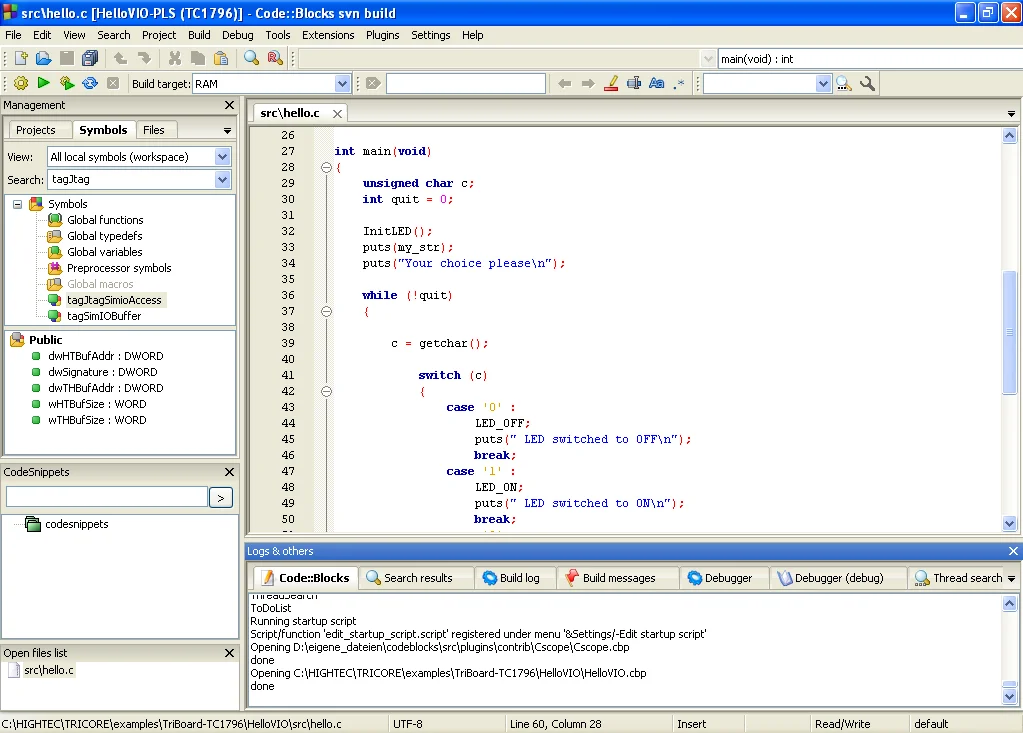
Method 1: Code::Blocks Install करें
यदि आप पहली बार C Programming सीख रहे हैं, तो Code::Blocks सबसे अच्छा विकल्प है क्योंकि इसमें Compiler के साथ IDE भी मिलता है।
Step 1
Code::Blocks की Official Website से Installer Download करें।
Step 2
Download करते समय MinGW वाला Version चुनें, क्योंकि इसमें GCC Compiler पहले से शामिल होता है।
Step 3
Downloaded Installer को Run करें।
Step 4
स्क्रीन पर दिए गए Next बटन पर क्लिक करते हुए Installation पूरा करें।
Step 5
Installation पूरा होने के बाद Code::Blocks को Open करें।
Step 6
अब New C Project बनाएं।
Step 7
अपना पहला C Program लिखें, उसे Compile करें और Run करें।
🔧 Windows में MinGW-w64 की मदद से GCC कैसे Install करें?
अगर आप केवल GCC Compiler Install करना चाहते हैं, तो MinGW-w64 सबसे अच्छा विकल्प है।
Step 1
MinGW-w64 को उसकी Official Website से Download करें।
Step 2
Download की गई File को Install करें।
Step 3
Installation के बाद bin Folder को Windows के PATH Environment Variable में जोड़ें।
उदाहरण
C:\mingw64\bin
Step 4
अब Command Prompt खोलें और नीचे दिया गया Command चलाएँ।
gcc --version
यदि आपको GCC का Version दिखाई देता है, तो इसका मतलब है कि GCC सफलतापूर्वक Install हो चुका है।
💻 GCC क्या है?
GCC (GNU Compiler Collection) एक Free और Open Source Compiler है। यह C, C++, Objective-C, Fortran, Go और Ada जैसी कई Programming Languages को Machine Code में बदलता है, जिसे Computer आसानी से समझ सकता है।
अगर आप C Programming सीख रहे हैं, तो GCC आपके लिए सबसे अच्छा और सबसे ज़्यादा इस्तेमाल किया जाने वाला Compiler है। यह Windows, Linux और macOS तीनों Platforms पर उपलब्ध है।
आसान भाषा में इसे समझें
मान लीजिए आपने C Language में यह Program लिखा है।
printf("Hello, World!");
Computer इस Code को सीधे नहीं समझ सकता। GCC इस Code को Machine Language (Binary Code) में बदलता है, जिससे Computer उसे Run कर पाता है।
GCC का उपयोग क्यों किया जाता है?
- पूरी तरह Free और Open Source
- तेज़ और भरोसेमंद Compiler
- कई Programming Languages को Support करता है
- Windows, Linux और macOS पर उपलब्ध
- Students, Developers और Professionals द्वारा सबसे ज़्यादा इस्तेमाल किया जाता है
- C Language के नए Standards को Support करता है
उदाहरण:
अगर आपकी Program File का नाम hello.c है, तो उसे Compile करने के लिए यह Command लिखें।
gcc hello.c -o hello
Compile होने के बाद आपको यह मिलेगा।
- hello.c → Source Code
- hello.exe (Windows) → Executable Program
अब इस Program को Run किया जा सकता है।
Windows Users के लिए महत्वपूर्ण जानकारी :
Windows में GCC पहले से Install नहीं होता। इसलिए Windows पर GCC का उपयोग करने के लिए MinGW-w64 या MSYS2 जैसे Tools Install करने पड़ते हैं।
वहीं Linux में GCC आसानी से Package Manager की मदद से Install किया जा सकता है और macOS में Xcode Command Line Tools के साथ Compiler उपलब्ध होता है।
🛠️ MinGW-w64 क्या है?
MinGW-w64 (Minimalist GNU for Windows) एक Free और Open Source Development Tool है, जो Windows में GCC Compiler उपलब्ध कराता है।
क्योंकि Windows में GCC पहले से मौजूद नहीं होता, इसलिए MinGW-w64 को Install करके आप C और C++ Programs को आसानी से Compile और Run कर सकते हैं।
आसान भाषा में समझें:
इसे इस तरह समझिए—
- GCC → C Program को Machine Code में बदलने वाला Compiler है।
- MinGW-w64 → Windows में GCC को Install और उपलब्ध कराने वाला Tool है।
अगर आपके Computer में MinGW-w64 नहीं है, तो Windows पर gcc Command काम नहीं करेगी।
MinGW-w64 का उपयोग क्यों किया जाता है?
- Windows में GCC Install करने के लिए
- C और C++ Programs को Compile और Run करने के लिए
- पूरी तरह Free और Open Source
- 32-bit और 64-bit Windows दोनों को Support करता है
- Code::Blocks, Visual Studio Code और अन्य IDEs के साथ आसानी से काम करता है
उदाहरण
MinGW-w64 Install होने के बाद आप नीचे दिया गया Command चलाकर Program Compile कर सकते हैं।
gcc hello.c -o hello
इसके बाद Program Run करें।
hello
📊 GCC और MinGW-w64 में अंतर
| GCC | MinGW-w64 |
|---|---|
| GCC एक Compiler है। | MinGW-w64 Windows के लिए GCC उपलब्ध कराने वाला Tool है। |
| C Program को Machine Code में बदलता है। | Windows में GCC और उससे जुड़े आवश्यक Tools Install करता है। |
| Windows, Linux और macOS पर काम करता है। | केवल Windows के लिए बनाया गया है। |
| Program को Compile करने का मुख्य कार्य करता है। | GCC को Windows पर उपयोग करने का वातावरण (Environment) तैयार करता है। |
💡 Pro Tip:
अगर आप पहली बार C Programming सीख रहे हैं, तो Code::Blocks (MinGW के साथ) Install करना सबसे आसान और बेहतर विकल्प है। इससे आपको IDE और GCC Compiler दोनों एक साथ मिल जाते हैं और अलग से Configuration करने की ज़रूरत नहीं पड़ती।
🖥️ Windows में Code::Blocks कैसे Install करें?
Code::Blocks एक लोकप्रिय और Beginner-Friendly IDE (Integrated Development Environment) है। अगर आप पहली बार C Programming सीख रहे हैं, तो यह आपके लिए सबसे अच्छा विकल्प है। इसमें GCC Compiler पहले से शामिल होता है, इसलिए आपको अलग से Compiler Install करने की ज़रूरत नहीं पड़ती।
Step 1: Code::Blocks Download करें
सबसे पहले Code::Blocks की Official Website पर जाएँ और Windows के लिए codeblocks-25.03mingw-setup.exe फ़ाइल Download करें।
ध्यान दें: हमेशा mingw-setup.exe वाला Version ही Download करें, क्योंकि इसमें GCC Compiler पहले से मौजूद होता है।
Step 2: Installer Run करें
Download पूरी होने के बाद .exe फ़ाइल पर Double Click करें।
अब स्क्रीन पर दिए गए विकल्पों पर क्रम से क्लिक करें।
- Next
- I Agree
- Next
- Install
कुछ ही मिनटों में Installation पूरा हो जाएगा।
Step 3: Code::Blocks Open करें
Installation पूरा होने के बाद Start Menu से Code::Blocks को Open करें।
Step 4: नया Project बनाएँ
अब ऊपर दिए गए File Menu पर क्लिक करें।
File → New → Project
इसके बाद Console Application चुनें।
अब C Language चुनें और Next पर क्लिक करें।
Step 5: अपना पहला Program लिखें
अब main.c फ़ाइल खुलेगी।
इसमें अपना पहला C Program लिखें।
Step 6: Program Compile और Run करें
Program लिखने के बाद F9 दबाएँ या Build and Run बटन पर क्लिक करें।
यदि Program सही है, तो उसका Output Console Window में दिखाई देगा।
📌 आसान शब्दों में पूरी प्रक्रिया
- Code::Blocks Download करें।
- Software Install करें।
- Code::Blocks Open करें।
- नया Project बनाएँ।
- अपना Program लिखें।
- Program Compile करें।
- Program Run करें।
💡 महत्वपूर्ण सुझाव
हमेशा MinGW वाला Code::Blocks Version ही Download करें। इसमें GCC Compiler पहले से शामिल होता है, इसलिए आपको अलग से Compiler Install या Configure करने की आवश्यकता नहीं होती।
💻 Code::Blocks Beginners के लिए सबसे अच्छा क्यों है?
अगर आप C Programming सीखना शुरू कर रहे हैं, तो Code::Blocks सबसे आसान IDE में से एक है। इसमें Code लिखने, Compile करने, Debug करने और Program Run करने के सभी ज़रूरी Tools एक ही जगह मिल जाते हैं।
🖥️ IDE क्या है?
IDE (Integrated Development Environment) एक ऐसा Software होता है, जिसमें Program लिखने, Compile करने, Debug करने और Run करने के लिए सभी ज़रूरी Tools एक ही जगह उपलब्ध होते हैं।
अलग-अलग Software इस्तेमाल करने की बजाय IDE में आपको सब कुछ एक ही Application में मिल जाता है। इससे Programming करना आसान और तेज़ हो जाता है।
आसान भाषा में समझें:
IDE को आप एक Complete Workspace की तरह समझ सकते हैं।
इसकी मदद से आप—
- Code लिख सकते हैं।
- Program Save कर सकते हैं।
- Program Compile कर सकते हैं।
- Errors ढूंढकर उन्हें ठीक कर सकते हैं।
- Program Run कर सकते हैं।
यह सभी काम एक ही Software के अंदर किए जा सकते हैं।
⭐ IDE की मुख्य विशेषताएँ
- Code Editor – Program लिखने और Edit करने के लिए।
- Compiler Support – Code को Compile करने के लिए।
- Debugger – Program की गलतियों को ढूंढने और ठीक करने के लिए।
- Syntax Highlighting – Code को अलग-अलग रंगों में दिखाता है, जिससे पढ़ना आसान हो जाता है।
- Auto Completion – Code लिखते समय सुझाव देता है।
- Project Management – एक ही Project में कई Files को व्यवस्थित रखने की सुविधा देता है।
🏆 C Programming के लिए लोकप्रिय IDE
- Code::Blocks
- Visual Studio Code
- Visual Studio
- Dev-C++
- CodeLite
- Eclipse CDT
⚖️ IDE और Compiler में क्या अंतर है?
| IDE | Compiler |
|---|---|
| Program लिखने, Compile करने, Debug करने और Run करने के लिए पूरा Software होता है। | केवल Source Code को Machine Code में बदलता है। |
| इसमें Code Editor और कई Development Tools शामिल होते हैं। | इसका मुख्य काम केवल Code को Compile करना होता है। |
| उदाहरण: Code::Blocks, Visual Studio Code, Dev-C++ | उदाहरण: GCC, Clang, MSVC |
🍎 macOS में C Compiler कैसे Install करें?
macOS में C Compiler Install करने के लिए Xcode Command Line Tools का उपयोग किया जाता है।
Step 1
Terminal खोलें।
Step 2
नीचे दिया गया Command चलाएँ।
xcode-select --install
Step 3
Installation पूरा होने तक प्रतीक्षा करें।
Step 4
Installation सफल हुआ है या नहीं, यह जाँचने के लिए नीचे दिया गया Command चलाएँ।
gcc --version
या
clang --version
अगर Version दिखाई देता है, तो Compiler सफलतापूर्वक Install हो चुका है।
🐧 Linux में C Compiler कैसे Install करें?
अधिकांश Linux Distributions में GCC Compiler पहले से उपलब्ध होता है। यदि नहीं है, तो इसे आसानी से Install किया जा सकता है।
Ubuntu / Debian
sudo apt update
sudo apt install build-essential
Fedora
sudo dnf install gcc
Installation Verify करें
gcc --version
यदि Version दिखाई देता है, तो GCC सफलतापूर्वक Install हो चुका है।
✅ कैसे जाँचें कि C Compiler सही से Install हुआ है?
Compiler Install करने के बाद यह सुनिश्चित करना ज़रूरी है कि वह सही तरीके से काम कर रहा है।
Step 1
Command Prompt (Windows) या Terminal (macOS/Linux) खोलें।
Step 2
नीचे दिया गया Command लिखें।
gcc --version
Step 3
यदि आपको इस प्रकार Version दिखाई देता है—
gcc (GCC) 14.x.x
तो इसका मतलब है कि आपका C Compiler सफलतापूर्वक Install हो चुका है और अब आप C Programming शुरू कर सकते हैं।
👨💻 अपना पहला C Program कैसे लिखें?
अब तक आपने C Compiler को Install करना सीख लिया है। अब समय है अपना पहला C Program लिखने का।
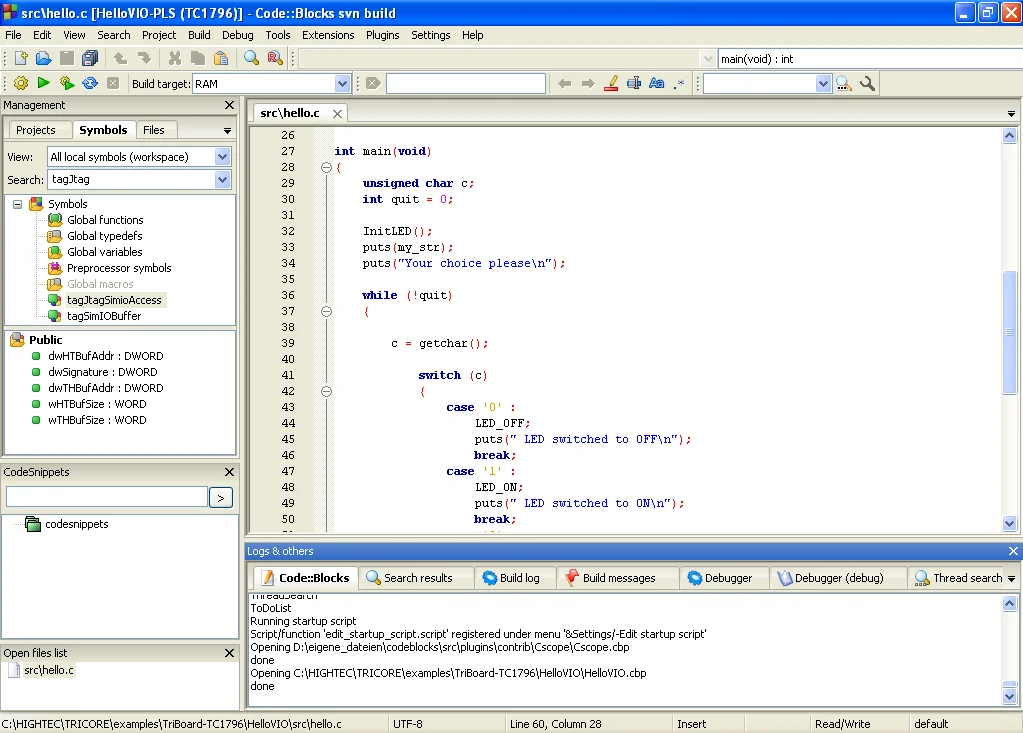
Step 1: नई File बनाएँ
सबसे पहले hello.c नाम से एक नई File बनाएँ।
Step 2: नीचे दिया गया Code लिखें
#include <stdio.h>

int main()
{
    printf("Hello, World!");
    return 0;
}
Step 3: File Save करें
Code लिखने के बाद File को hello.c नाम से Save कर दें।
ध्यान दें: File का Extension
.cहोना चाहिए, तभी Compiler इसे C Program के रूप में पहचान पाएगा।
▶️ C Program को Compile और Run कैसे करें?
Program लिखने के बाद उसे Compile और Run करना होता है।
Step 1: Program Compile करें
Terminal या Command Prompt खोलें और नीचे दिया गया Command चलाएँ।
gcc hello.c -o hello
यह Command आपके Source Code को Executable Program में बदल देता है।
Step 2: Program Run करें
🪟 Windows
hello
🍎 macOS / 🐧 Linux
./hello
Output
यदि आपका Program सही है, तो स्क्रीन पर यह दिखाई देगा।
Hello, World!
इसका मतलब है कि आपका पहला C Program सफलतापूर्वक Compile और Run हो गया है।
❌ C Compiler Install करते समय आने वाली सामान्य समस्याएँ और उनके समाधान
C Compiler Install करते समय कभी-कभी कुछ सामान्य समस्याएँ आ सकती हैं। नीचे उनकी वजह और समाधान दिए गए हैं।
1. GCC Is Not Recognized
समस्या
Command Prompt में gcc Command काम नहीं करती।
कारण
GCC का PATH Variable सही तरीके से Set नहीं किया गया है।
समाधान
GCC के bin Folder को Windows के PATH Environment Variable में जोड़ें। इसके बाद Command Prompt को दोबारा खोलकर फिर से Command चलाएँ।
2. Compiler Not Found (Compiler नहीं मिला)
समस्या
Compiler उपलब्ध नहीं है।
कारण
GCC या Code::Blocks सही तरीके से Install नहीं हुआ है।
समाधान
GCC या MinGW के साथ Code::Blocks को दोबारा Install करें।
3. Permission Denied
समस्या
Program Run करते समय Permission Denied Error आती है।
कारण
आपके पास आवश्यक Permission नहीं है।
समाधान
- Windows में Command Prompt को Run as Administrator करके खोलें।
- Linux/macOS में सही Permission का उपयोग करें।
4. Missing Header Files
समस्या
Compiler Header Files नहीं ढूँढ पा रहा है।
कारण
Compiler की Installation पूरी नहीं हुई या कुछ Files Missing हैं।
समाधान
Compiler और Development Tools को दोबारा Install करें।
💡 C Programming सीखते समय ध्यान रखने योग्य बातें
अगर आप C Programming में अच्छा सीखना चाहते हैं, तो नीचे दिए गए सुझाव हमेशा Follow करें।
- ✅ हमेशा Compiler Official Website से ही Download करें।
- ✅ Compiler को समय-समय पर Update करते रहें।
- ✅ Command Prompt और Terminal के Basic Commands सीखें।
- ✅ रोज़ छोटे-छोटे Programs लिखकर Practice करें।
- ✅ अपने सभी Projects को अलग-अलग Folder में Save करें।
- ✅ Compiler द्वारा दिखाए गए Error Messages को ध्यान से पढ़ें और उन्हें समझकर ठीक करें।
- ✅ Coding करते समय जल्दबाज़ी न करें और हर Program को Test करना न भूलें।
💡 महत्वपूर्ण सुझाव
अगर आप Beginner हैं, तो शुरुआत में Hello World, Calculator, Even-Odd Number, Factorial और Pattern Programs जैसे छोटे-छोटे Programs बनाकर Practice करें। इससे आपकी C Programming की पकड़ मजबूत होगी और आगे के Topics सीखना काफी आसान हो जाएगा।
अक्सर पूछे जाने वाले प्रश्न (FAQs)
1. शुरुआती लोगों के लिए सबसे अच्छा C Compiler कौन-सा है?
अगर आप पहली बार C Programming सीख रहे हैं, तो Code::Blocks (MinGW के साथ) और GCC सबसे अच्छे विकल्प हैं। ये दोनों Free, Open Source और उपयोग में आसान हैं।
2. क्या GCC बिल्कुल मुफ्त है?
हाँ। GCC (GNU Compiler Collection) पूरी तरह Free और Open Source Compiler है। इसे कोई भी बिना किसी शुल्क के उपयोग कर सकता है।
3. क्या C Compiler Install किए बिना C Program लिख सकते हैं?
हाँ, आप Online C Compiler का उपयोग करके Program लिख और Run कर सकते हैं। लेकिन अगर आप नियमित रूप से C Programming सीखना चाहते हैं, तो अपने कंप्यूटर में Compiler Install करना बेहतर रहता है। इससे तेज़ Performance और Offline काम करने की सुविधा मिलती है।
4. सबसे अधिक उपयोग किया जाने वाला C Compiler कौन-सा है?
GCC दुनिया के सबसे लोकप्रिय और सबसे अधिक उपयोग किए जाने वाले C Compilers में से एक है। इसका उपयोग Students, Developers और Professional Programmers बड़े पैमाने पर करते हैं।
5. क्या Code::Blocks एक Compiler है?
नहीं। Code::Blocks एक IDE (Integrated Development Environment) है। यह GCC (MinGW) जैसे Compiler के साथ मिलकर काम करता है और Program लिखना, Compile करना तथा Run करना आसान बनाता है।
6. क्या एक कंप्यूटर में एक से अधिक C Compiler Install किए जा सकते हैं?
हाँ। आप अपने कंप्यूटर में एक से अधिक C Compilers Install कर सकते हैं और अपनी आवश्यकता के अनुसार किसी भी Compiler का उपयोग कर सकते हैं।
7. GCC किन Operating Systems पर काम करता है?
GCC मुख्य रूप से Windows, Linux और macOS तीनों Operating Systems को Support करता है।
8. कैसे पता करें कि GCC सही से Install हुआ है?
Command Prompt (Windows) या Terminal (Linux/macOS) खोलें और नीचे दिया गया Command चलाएँ।
gcc --version
अगर GCC का Version Number दिखाई देता है, तो इसका मतलब है कि GCC सफलतापूर्वक Install हो चुका है।
9. क्या C Programming सीखने के लिए IDE ज़रूरी है?
नहीं। आप केवल GCC और किसी भी Text Editor की मदद से C Programming सीख सकते हैं। लेकिन IDE का उपयोग करने से Code लिखना, Compile करना और Errors ढूँढना काफी आसान हो जाता है।
10. क्या Visual Studio Code में C Programming कर सकते हैं?
हाँ। Visual Studio Code में C/C++ Extension Install करके और GCC Compiler Configure करने के बाद आप आसानी से C Program लिख, Compile और Run कर सकते हैं।
इस लेख/ब्लॉग को अंग्रेज़ी भाषा में पढ़ने के लिए यहाँ क्लिक करें। (Click here to read this article/blog in English.)

मुजतबा अंसारी एक सॉफ्टवेयर इंजीनियर तथा The Tech Earth के संस्थापक (Founder) और CEO हैं। वे तकनीक, आर्टिफिशियल इंटेलिजेंस (AI), सॉफ्टवेयर, साइबर सुरक्षा, ब्लॉगिंग, हेल्थ टेक, एग्री टेक और डिजिटल ट्रेंड्स से जुड़े विषयों पर लेख लिखते हैं। उनका उद्देश्य पाठकों को नई तकनीकों और डिजिटल दुनिया की नवीनतम जानकारियों से अपडेट रखना है।