


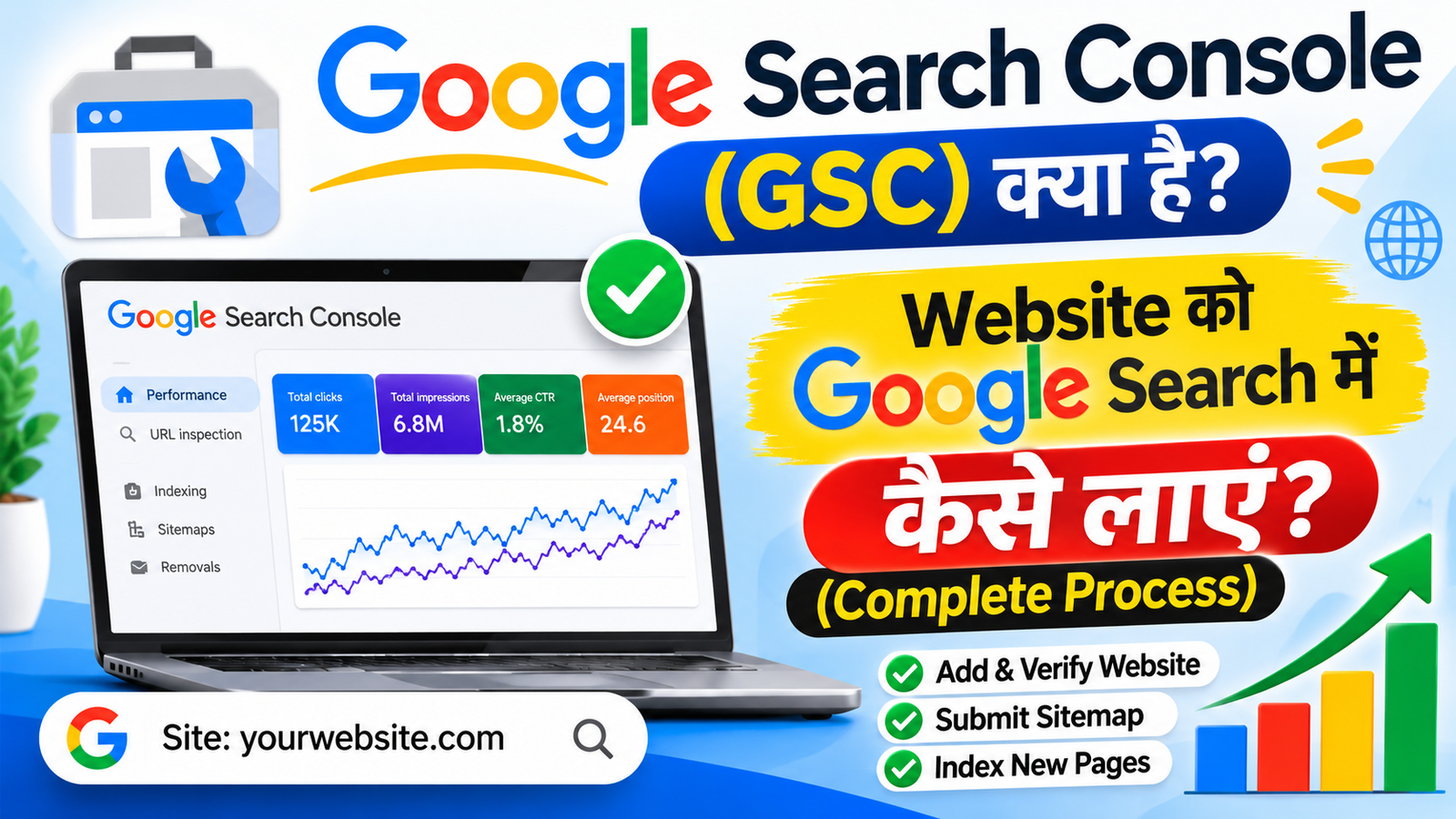
Google Search Console (GSC) क्या है? Website को Google Search में कैसे लाएं (Complete Process)
किसी भी Website को Professional तरीके से बना देना ही काफी नहीं होता। असली काम तब शुरू होता है, जब लोग आपकी Website को Google Search पर खोज सकें और उस पर Visitors आने लगें।
हर Website Owner और Blogger चाहता है कि उसकी Website Google Search Results में दिखाई दे और उसके Articles अच्छी Position पर Rank करें।
इसके लिए Google का एक Free और Useful Tool है, जिसका नाम Google Search Console (GSC) है।
अगर आपकी कोई Website या Blog है और आप चाहते हैं कि आपके Articles Google Search में दिखाई दें, तो Google Search Console आपके लिए बहुत काम का Tool है। इसकी मदद से आप अपनी Website को Google Search में Monitor कर सकते हैं और जान सकते हैं कि Google आपकी Website के Pages को Discover और Index कर पा रहा है या नहीं।
इसके अलावा आप यह भी देख सकते हैं कि लोग Google पर कौन-से Keywords Search करके आपकी Website तक पहुंच रहे हैं, आपके Articles पर कितने Clicks आ रहे हैं और आपकी Website में कहां-कहां Problems हैं।
कुल मिलाकर, Google Search Console आपकी Website की Performance समझने और SEO से जुड़ी कमियों को पहचानने में मदद करता है। इन कमियों को ठीक करके आप अपनी Website की Google Search Visibility बेहतर बना सकते हैं।
यह Article आपके लिए काफी Useful होने वाला है। चाहे आप Student हों, Entrepreneur, Businessman, Blogger, Freelancer, Employee या किसी Company के Owner हों, अगर आपकी कोई Website है तो Google Search Console के बारे में जानना जरूरी है।
इस Article में हम शुरुआत से लेकर अंत तक समझेंगे कि Google Search Console क्या है, इसमें Website कैसे Add करनी है, Sitemap कैसे Submit करना है, नए Pages की Indexing कैसे Check करनी है और Website में आने वाली Problems को कैसे पहचानना और ठीक करना है।
हम इन सभी चीजों को Practical Examples के साथ समझेंगे, ताकि आपको आसानी से समझ आ सके।
Important for You: Kya aap naye Blogger hain aur aaj se hi Technical Blogging ki shuruaat karna chahte hain?
Agar haan, to blogging start karne se pehle kuch basic topics ko samajhna bahut zaroori hai. Jaise Fundamentals of Computers, Internet, Website, Domain, Hosting aur Basic SEO. In topics ki knowledge aapko Technical Blogging samajhne aur apna blog shuru karne mein help karegi.
Google Search Console क्या होता है? (What Is Google Search Console?)
Google Search Console (GSC) Google का एक Free और Useful Tool है, जिसकी मदद से हम अपनी Website की Google Search Performance को Monitor कर सकते हैं।
इसकी मदद से आप अपनी Website को Google Search Console में Add कर सकते हैं, अपने Articles की Indexing Status Check कर सकते हैं और यह जान सकते हैं कि आपकी Website Google Search में किन-किन Keywords पर दिखाई दे रही है।
आसान भाषा में कहें तो यह Tool आपको बताता है कि Google आपकी Website को किस तरह देख रहा है और आपकी Website Google Search में कैसा Performance कर रही है।
इस Tool की मदद से आप Check कर सकते हैं:
- Google आपकी Website को Crawl कर पा रहा है या नहीं।
- आपकी Website Google Search Results में दिखाई दे रही है या नहीं।
- आपकी Website के कितने Pages Google ने Index किए हैं।
- किन Keywords पर आपकी Website Google Search में दिखाई दे रही है।
- आपके Articles पर कितने Clicks और Impressions आ रहे हैं।
- आपकी Website के किन Pages में Indexing से जुड़ी Problems हैं।
- आपकी Website की Search Performance समय के साथ बेहतर हो रही है या नहीं।
Important Note: एक बात हमेशा याद रखें कि केवल Google Search Console में Website Add करने से आपको Google पर First Rank मिलने की Guarantee नहीं होती।
इसके लिए आपको अपनी Website का Proper SEO करना होता है। Google Search Console आपको बताता है कि आपकी Website में कहां-कहां कमियां हैं, कौन-से Pages Index नहीं हो रहे हैं और किन URLs में क्या Problems आ रही हैं।
इन Problems को समझकर सही तरीके से Fix करना, Helpful Content Publish करना और Website का SEO Improve करना आपकी जिम्मेदारी है।
Google Search Console कैसे काम करता है? (How Does Google Search Console Work?)
Google Search में आपकी Website दिखाई देने की प्रक्रिया को समझने के लिए तीन Important Steps के बारे में जानना जरूरी है:
- Crawling
- Indexing
- Ranking
आइए इन तीनों को आसान भाषा और Examples के साथ समझते हैं।
1. Crawling क्या है? (What Is Crawling?)
जब Google आपकी Website के Pages को खोजता है और उन्हें Access करके उनके Content को समझने की कोशिश करता है, तो इस Process को Crawling कहते हैं।
Google इस काम के लिए अपने Automated Systems का इस्तेमाल करता है, जिन्हें Googlebot कहा जाता है।
Example: मान लीजिए आपने अपनी Website पर एक नया Article Publish किया है। अब Googlebot आपकी Website पर आकर उस नए Article को Discover कर सकता है और उसके Content को Access करने की कोशिश कर सकता है।
इसी Process को Crawling कहते हैं।
2. Indexing क्या है? (What Is Indexing?)
जब Google किसी Webpage को Crawl करने के बाद उसके Content को Analyze करता है और उसे अपने Search Index में शामिल करता है, तो इस Process को Indexing कहते हैं।
आसान भाषा में समझें तो Google अपने Search Database में आपकी Website के किसी Page की जानकारी शामिल करता है, ताकि वह Page Relevant Search Results में दिखाई देने के योग्य हो सके।
Example: मान लीजिए आपने अपनी Website पर एक नया Article Publish किया। Google ने उस Article को Crawl किया, उसके Content को समझा और उसे अपने Search Index में शामिल कर लिया।
अब आपका Article Google Search Results में दिखाई देने के योग्य हो सकता है।
ध्यान रखें कि Google हर Page को Index नहीं करता है।
3. Ranking क्या है? (What Is Ranking?)
जब कोई User Google पर कुछ Search करता है, तो Google उस Search के अनुसार अलग-अलग Websites के Relevant Articles को Search Results में अलग-अलग Positions पर दिखाता है।
किसी Particular Search Query के लिए आपके Article की जो Position होती है, उसे Ranking कहते हैं।
Example: मान लीजिए किसी व्यक्ति ने Google पर Search किया:
“What Is Google Search Console?”
अब अगर आपका Article Google Search Results में पहले नंबर पर दिखाई दे रहा है, तो उस Search Query के लिए आपके Article की Ranking Number 1 है।
इसी तरह अगर आपका Article पांचवें नंबर पर दिखाई देता है, तो उसकी Position 5 है।
Simple words mein samjhein:
- Crawling: Google आपकी Website के Pages को खोजता और Access करता है।
- Indexing: Google आपके Page को अपने Search Index में शामिल कर सकता है।
- Ranking: Google Search Results में आपके Article की Position तय होती है।
Important: Google Search Console इन तीनों Processes को Monitor करने में आपकी मदद करता है, लेकिन यह Indexing या Ranking की Guarantee नहीं देता। आपको इसके Data को समझकर अपनी Website का SEO और Content बेहतर बनाना होता है।
अब आइए Google Search Console की कुछ खास Settings और Features को Practical तरीके से समझते हैं।
Google Search Console Account कैसे बनाएं? (How to Create a Google Search Console Account)
Google Search Console को अपनी Website के लिए Setup करने के लिए नीचे दिए गए Steps Follow करें।
Step 1: Google Search Console की Official Website Open करें
सबसे पहले Google Search Console की Official Website Open करें।
Website का नाम Google पर Search करें या सीधे इस Link पर जाएं:
अब अपने Google Account यानी Gmail ID से Sign In करें।
Step 2: अपनी Website Add करें (Add Property)
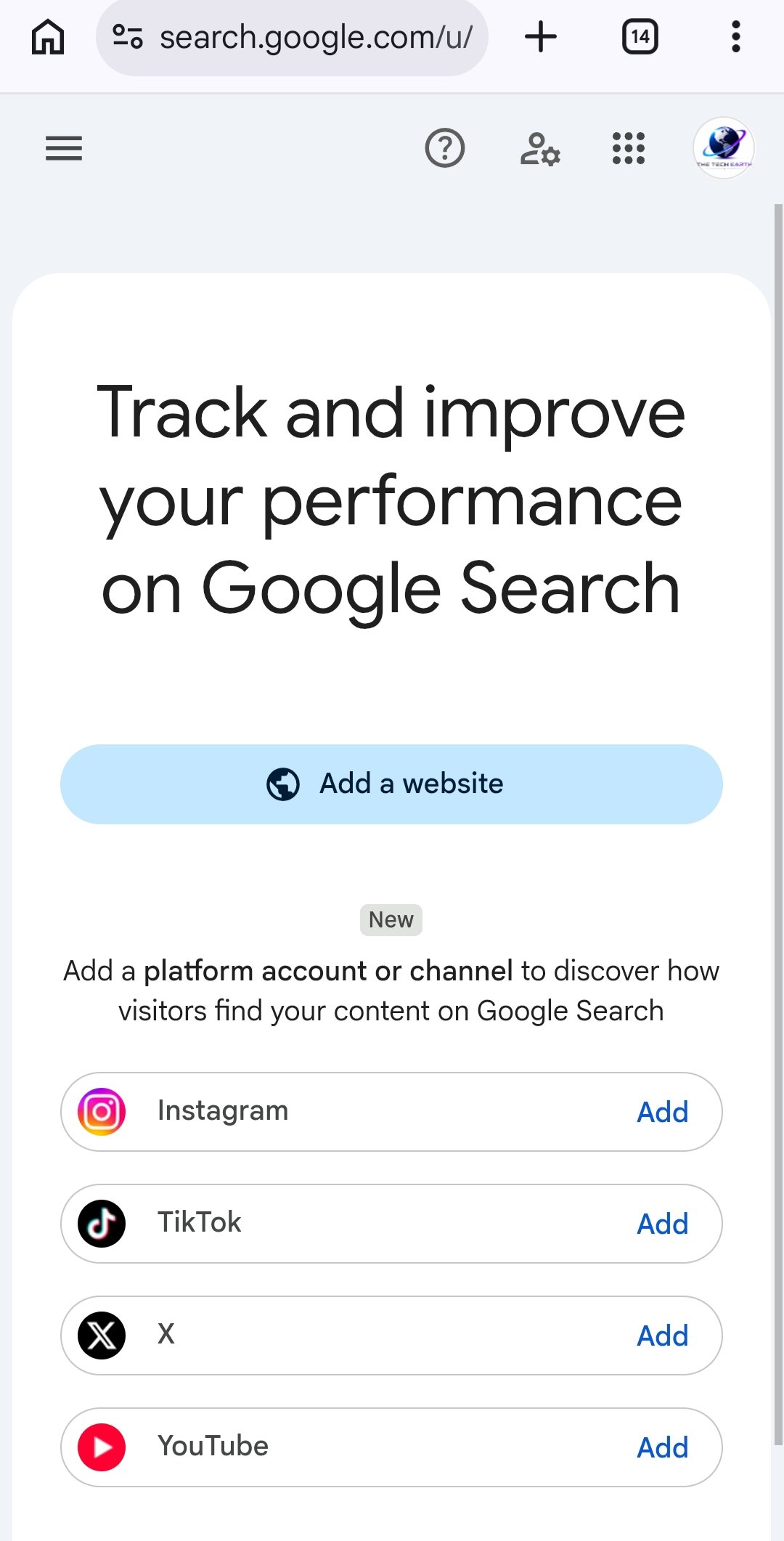
Google Search Console Open करने के बाद आपको Website Add करने का Option मिलेगा, जिसे Property कहा जाता है।
इस पर Click करके अपनी Website Add करें।
यहां आपको दो Options मिलेंगे:
- Domain
- URL Prefix
आइए दोनों Options को समझते हैं।
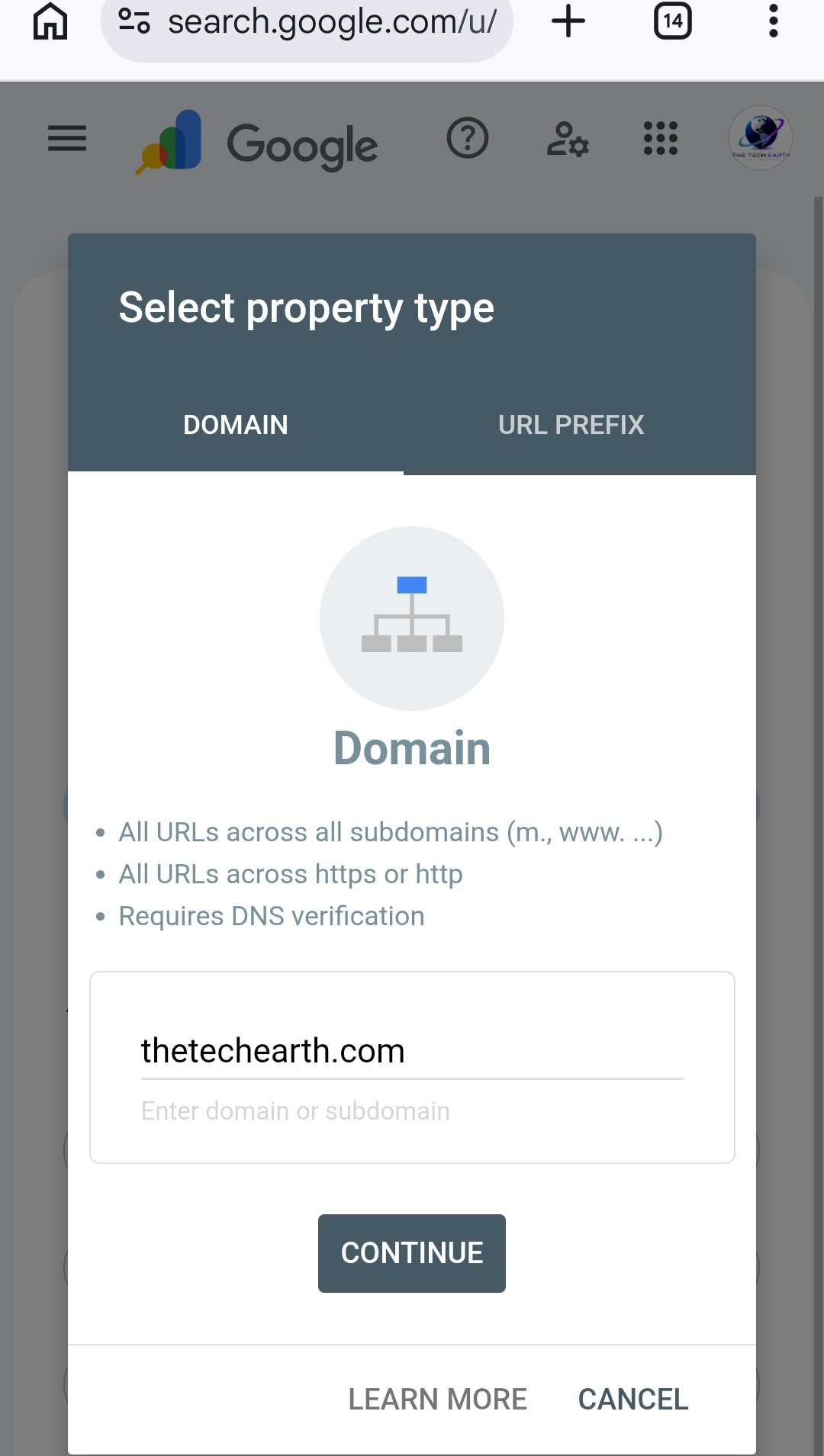
1. Domain
अगर आप अपनी पूरी Website को Google Search Console में Add करना चाहते हैं, जिसमें उसके सभी Subdomains और HTTP/HTTPS Versions शामिल हों, तो Domain Option चुनें।
इस Option में आपको अपनी Website का केवल Domain Name Enter करना होता है।
Example:
मान लीजिए आपकी Website का URL है:
तो Domain वाले Box में केवल यह लिखें:
thetechearth.com
ध्यान दें: यहां आपको https:// या www लगाने की जरूरत नहीं है।
इसके बाद Continue पर Click करें और DNS Verification की प्रक्रिया पूरी करें।
2. URL Prefix
अगर आप अपनी Website के किसी Specific URL Prefix को Add करना चाहते हैं, तो URL Prefix Option चुनें।
इस Option में आपको अपनी Website का पूरा URL Enter करना होता है।
Example:
इसके बाद Continue पर Click करें और Website Verification के लिए दिए गए Instructions Follow करें।
Verification के लिए आपकी Website के अनुसार HTML Tag, HTML File या अन्य Supported Methods उपलब्ध हो सकते हैं।
Website Verify होने के बाद आप Google Search Console में अपनी Website की Indexing और Search Performance Check कर सकते हैं।
Very Important Note: Website Add करने के लिए कौन-सा Option Choose करें?
Google Search Console में Website Add करते समय आपको Domain और URL Prefix के दो Options मिलते हैं।
आप अपनी जरूरत के हिसाब से इनमें से किसी एक को Choose कर सकते हैं।
Domain: अगर आप अपनी पूरी Website और उसके सभी Subdomains को Monitor करना चाहते हैं, तो यह Option Choose करें। इसके लिए DNS Verification करना जरूरी होता है।
URL Prefix: अगर आप किसी Specific Website URL को Add करना चाहते हैं और HTML Tag या HTML File के जरिए Verification करना चाहते हैं, तो यह Option Choose कर सकते हैं।
Example:
अगर आपकी Website thetechearth.com है, तो:
- Domain में:
thetechearth.com - URL Prefix में:
https://thetechearth.com/
Enter करना होगा।
मेरी सलाह: अगर आपको अपने Domain की DNS Settings का Access है और आप पूरी Website को एक ही Property में Monitor करना चाहते हैं, तो Domain Option Choose करें।
अगर आप DNS Settings के बजाय HTML Tag या किसी दूसरे Available Method से Website Verify करना चाहते हैं, तो URL Prefix भी चुन सकते हैं।
ध्यान रखें, शुरुआत करने के लिए दोनों Options Add करना जरूरी नहीं है। आप अपनी जरूरत के अनुसार किसी एक Option को Select कर सकते हैं।
Step 3: Website Verify करें (Website Verification)
Website Verification का मतलब है Google को यह Confirm करना कि आपको उस Website को Manage करने का अधिकार है।
अगर आपने Domain Property Choose की है, तो आपको DNS Verification करनी होगी।
इसके लिए नीचे दिए गए Steps Follow करें:
- Google Search Console द्वारा दिया गया TXT Record Copy करें।
- अपने Domain Provider की Website Open करें, जैसे Hostinger या GoDaddy।
- अपने Domain की DNS Settings में जाएं।
- वहां Google द्वारा दिया गया TXT Record Add करें।
- DNS Settings को Save करें।
- अब वापस Google Search Console में आएं।
- Verify Button पर Click करें।
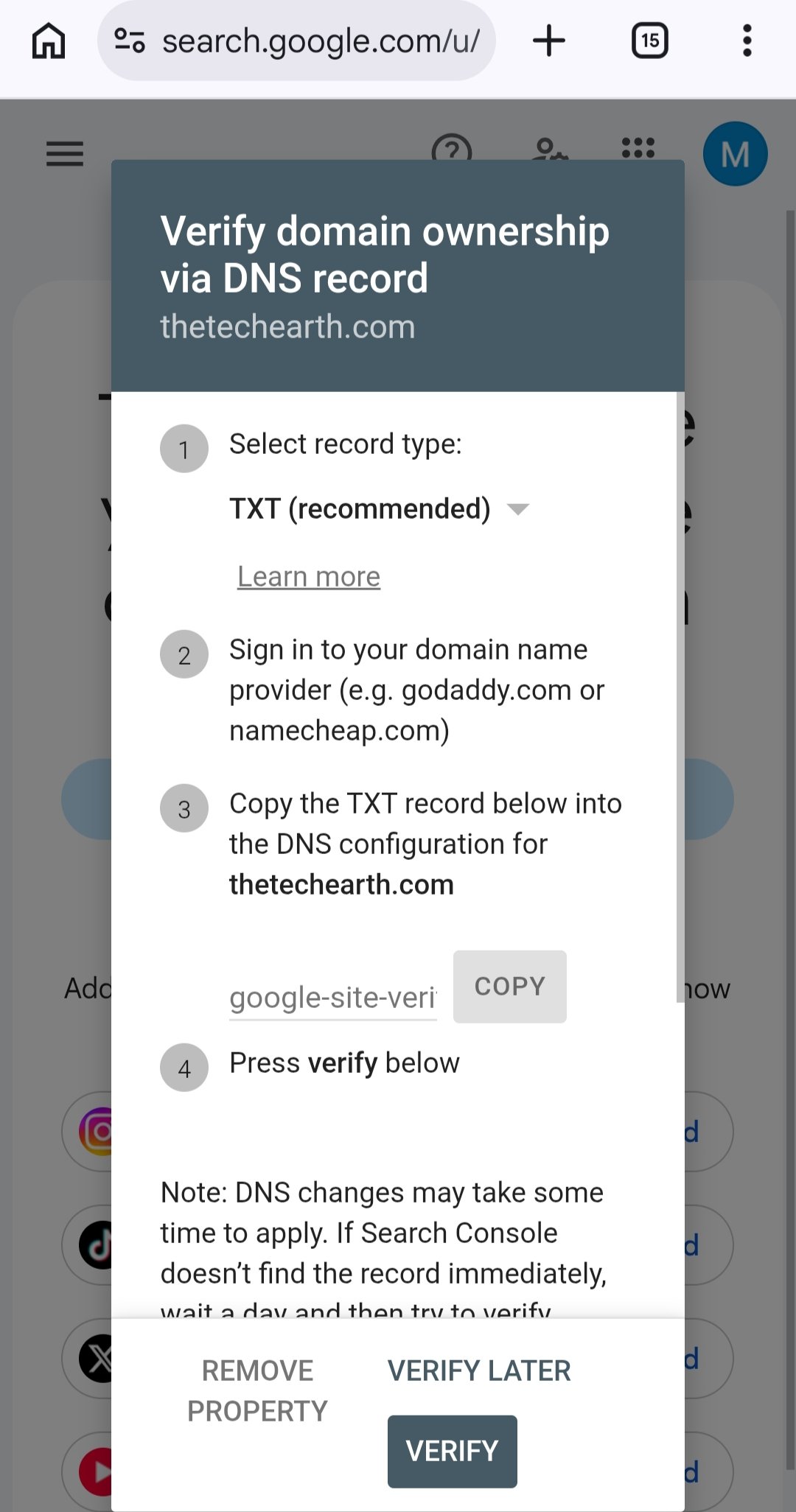
DNS Changes को Update होने में कुछ समय लग सकता है। कई बार Verification जल्दी हो जाता है, जबकि कुछ मामलों में थोड़ा इंतजार करना पड़ सकता है।
अगर Verification Fail हो जाता है, तो सबसे पहले Check करें कि आपने TXT Record सही तरीके से Add किया है या नहीं।
Verification Successfully Complete होने के बाद आपकी Website Google Search Console में Add हो जाएगी।
अब अगला काम है Sitemap Submit करना।
Google Search Console में Sitemap कैसे Submit करें? (How to Submit a Sitemap)
Sitemap एक ऐसी File होती है, जिसमें आपकी Website के महत्वपूर्ण URLs की जानकारी होती है।
इससे Google को आपकी Website के Pages Discover करने में मदद मिलती है।
अगर आपकी Website WordPress पर बनी है और आप Rank Math SEO Plugin का इस्तेमाल करते हैं, तो आमतौर पर आपकी Sitemap का URL इस तरह हो सकता है:
यहां thetechearth.com की जगह अपनी Website का Domain Name इस्तेमाल करें।
Sitemap Submit करने से पहले अपने Browser में इस URL को Open करके Check कर लें कि Sitemap सही तरीके से काम कर रहा है या नहीं।
Sitemap Submit करने के Steps
अब Google Search Console में Sitemap Submit करने के लिए नीचे दिए गए Steps Follow करें:
- Google Search Console Open करें।
- अपनी Website की Property Select करें।
- Left Side Menu में Sitemaps Option पर Click करें।
- Add a New Sitemap वाले Box में अपनी Sitemap का Path Enter करें।
- Submit Button पर Click करें।
- Sitemap का Submission Status Check करें।
- अगर कोई Error दिखाई देता है, तो उसे समझकर Fix करें।
Important Note: Sitemap Submit करने से Google को आपकी Website के Pages Discover करने में मदद मिलती है। लेकिन इससे सभी Pages के Index होने की Guarantee नहीं मिलती।
Google Sitemap के बिना भी आपकी Website के Pages Discover कर सकता है, लेकिन Sitemap नए और महत्वपूर्ण Pages को खोजने में मददगार होती है।
Sitemap के लिए कौन-सा URL Submit करें?
- WordPress + Rank Math:
sitemap_index.xml - Shopify:
sitemap.xml
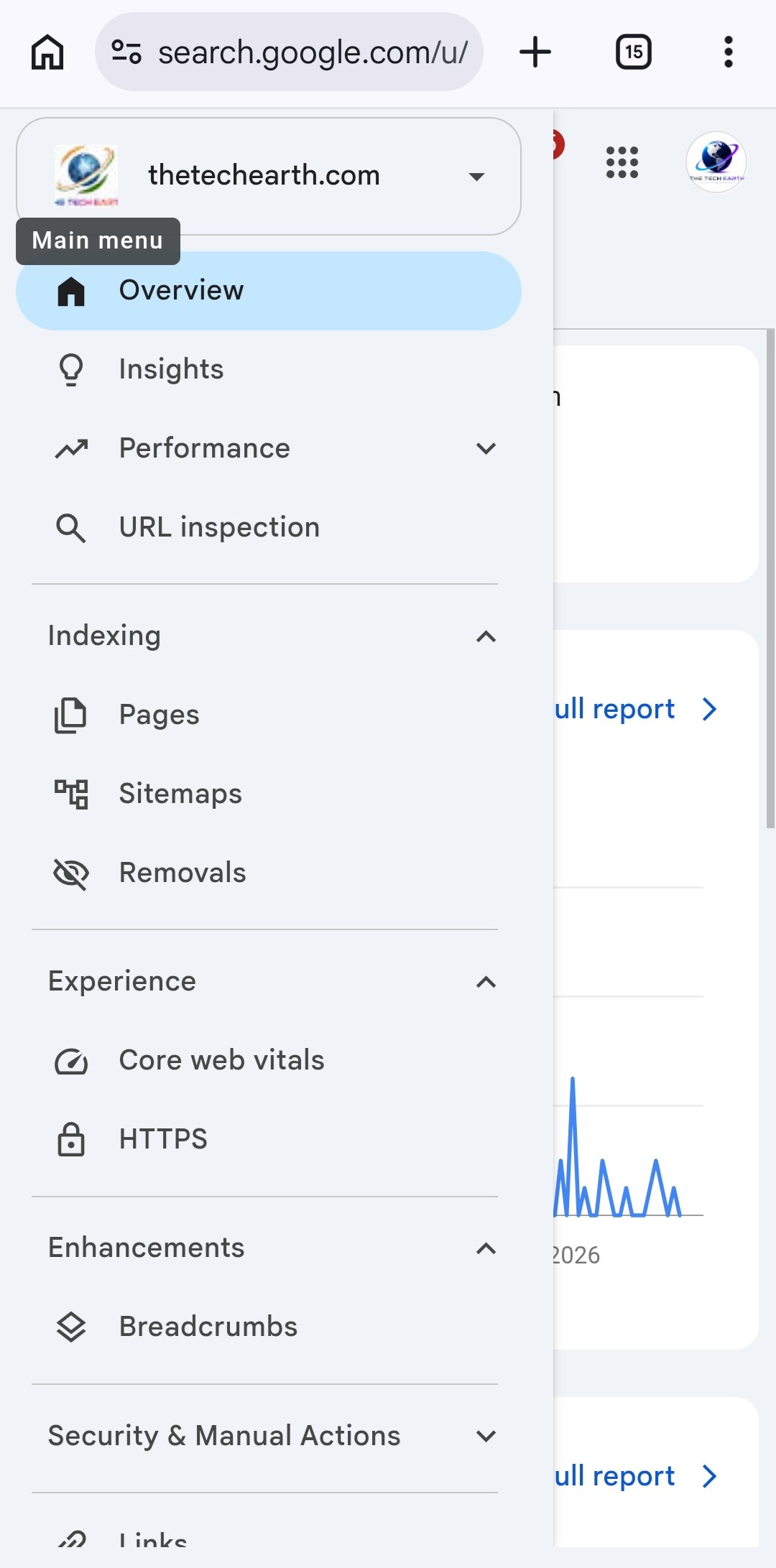
ध्यान रखें कि ये सामान्य Sitemap Paths हैं। अगर आपने किसी दूसरे SEO Plugin या Custom Sitemap का इस्तेमाल किया है, तो अपनी Website का Actual Sitemap URL Check करें।
New Blog Post या Website के Pages को Google में Index कैसे करें?
अगर आपने अपनी Website पर कोई नया Article Publish किया है और चाहते हैं कि वह Google Search में दिखाई दे, तो आप Google Search Console के URL Inspection Tool का इस्तेमाल कर सकते हैं।
आइए इसे Step-by-Step समझते हैं।
Step 1: अपना Article Publish करें
सबसे पहले अपनी Website पर नया Article लिखकर Publish करें।
Publish करने के बाद Article को Open करके Check करें कि वह सही तरीके से काम कर रहा है या नहीं।
यह भी सुनिश्चित करें कि आपका Article बिना Login किए Open हो रहा हो और Google को उसे Index करने से रोका नहीं गया हो।
Step 2: URL Inspection Tool Open करें
अब Google Search Console Open करें।
सबसे पहले अपनी Website की Property Select करें।
इसके बाद ऊपर की तरफ आपको URL Inspection का Search Box दिखाई देगा।
उसमें अपने नए Article का पूरा URL Copy करके Paste करें।
Example:
यहां अपने Article का Actual URL Enter करें।
Step 3: Indexing Status Check करें
जैसे ही आप अपने Blog Post का URL Paste करेंगे, Google Search Console आपको बताएगा कि आपका Page Google में Index है या नहीं।
अगर आपका Page पहले से Index है, तो आपको इस तरह का Message दिखाई दे सकता है:
“URL is on Google”
अगर आपका Page अभी Index नहीं हुआ है, तो आपको इस तरह का Message दिखाई दे सकता है:
“URL is not on Google”
अगर ऐसा Message दिखाई देता है, तो घबराने की जरूरत नहीं है।
सबसे पहले Report में दिए गए Reason को समझें कि आपका Article अभी तक Index क्यों नहीं हुआ है।
Step 4: Request Indexing करें
अगर आपका Page Google के लिए Accessible और Indexing के योग्य है, तो URL Inspection में Request Indexing का Option उपलब्ध हो सकता है।
आपको क्या करना है?
जब आप अपने Article का URL Paste करेंगे और वहां “URL is not on Google” दिखाई देगा, तो Page की जानकारी के साथ Request Indexing का Option भी मिल सकता है।
अब Request Indexing पर Click करें।
कुछ समय बाद आपको इस तरह का Message दिखाई दे सकता है:
“Indexing requested”
इसका मतलब है कि Google को आपके Article को Crawl करने और Indexing के लिए दोबारा Consider करने की Request मिल गई है।
ध्यान रखें कि Request Indexing करने का मतलब यह नहीं है कि आपका Article उसी समय Google में Index हो गया है।
Step 5: अपना Article दोबारा Check करें
Indexing Request भेजने के बाद कुछ समय इंतजार करें।
इसके बाद URL Inspection Tool में जाकर अपने Article का URL दोबारा Check करें।
अगर आपका Article Index हो गया है, तो उसकी Updated Status दिखाई देगी।
मेरी सलाह: जब भी आप कोई नया Important Article Publish करें, तो उसका URL Copy करके URL Inspection Tool में Check कर सकते हैं और जरूरत पड़ने पर Request Indexing कर सकते हैं।
लेकिन एक ही URL के लिए हर दिन बार-बार Indexing Request भेजने की जरूरत नहीं है।
Google Search Console के Important Features
Google Search Console में कई ऐसे Important Features दिए गए हैं, जिनकी मदद से आप अपनी Website की Performance और SEO को बेहतर तरीके से समझ सकते हैं।
आइए इनके बारे में एक-एक करके जानते हैं।
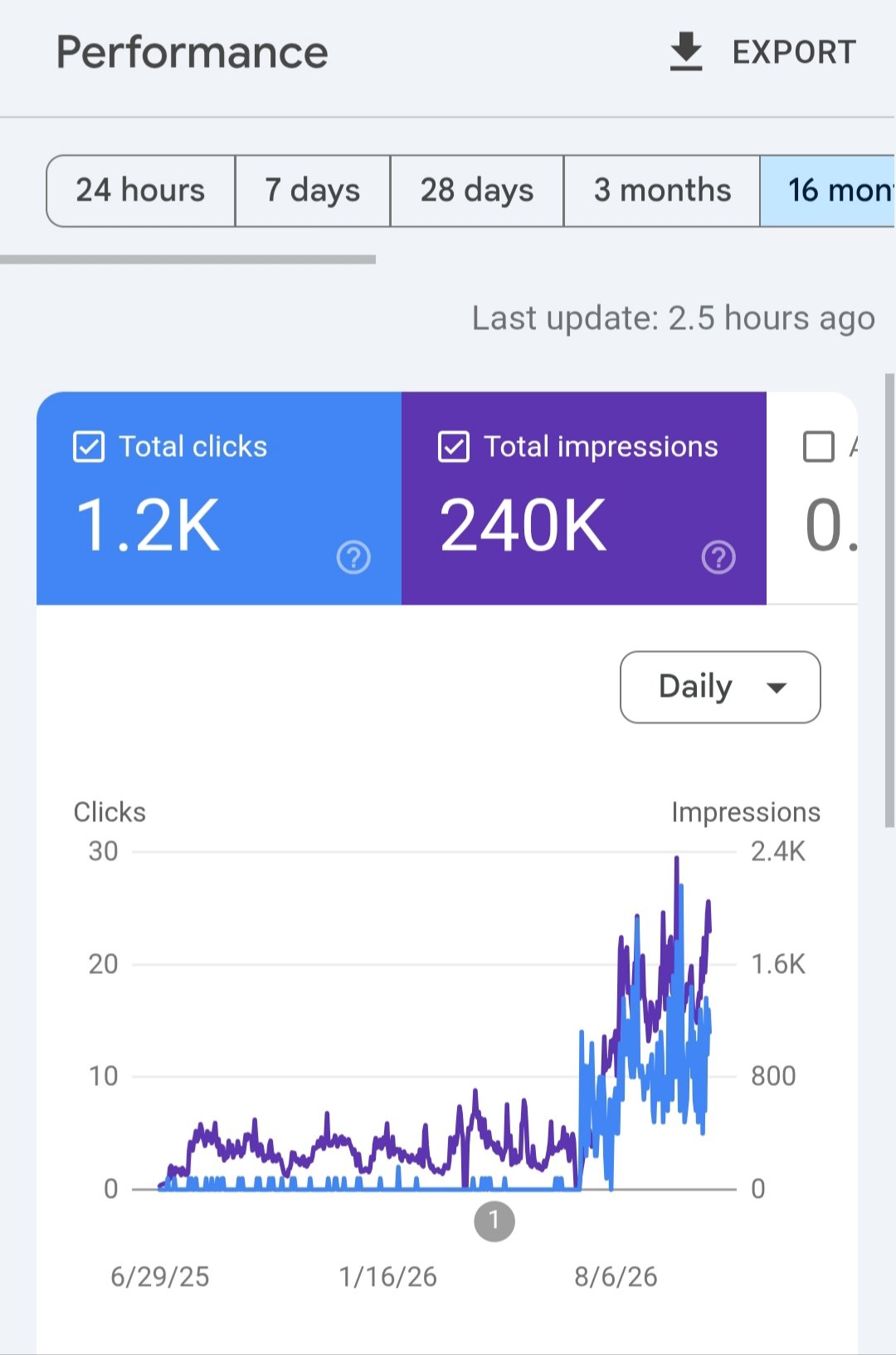
1. Performance Report
Performance Report आपको बताती है कि Google Search में आपकी Website कैसा Perform कर रही है।
इसमें आप कई महत्वपूर्ण चीजें Check कर सकते हैं:
- Clicks: Google Search Results में आपकी Website पर कितनी बार Users ने Click किया।
- Impressions: आपकी Website का Result Google Search में कितनी बार दिखाई दिया।
- CTR (Click-Through Rate): आपकी Website के Impressions की तुलना में कितने प्रतिशत Clicks मिले।
- Average Position: Google Search Results में आपकी Website की औसत Position क्या रही।
इसके अलावा आप Search Queries, Pages, Countries और Devices के हिसाब से भी अपनी Website का Data Analyze कर सकते हैं।
इससे आपको समझने में मदद मिलती है कि आपकी Website पर किस तरह के Keywords से Visitors आ रहे हैं।
2. URL Inspection Tool
URL Inspection Tool की मदद से आप अपनी Website के किसी एक Particular Page की Indexing Status Check कर सकते हैं।
इससे आपको पता चलता है कि Google ने आपके Page को Index किया है या नहीं।
इसके अलावा आप Google के पास मौजूद Indexed Version की जानकारी और अपने Live URL की स्थिति भी Check कर सकते हैं।
यह Tool खासतौर पर नए Blog Posts की Indexing Check करने के लिए काफी Useful है।
3. Page Indexing Report
Page Indexing Report की मदद से आप जान सकते हैं कि Google ने आपकी Website के कितने Pages को Index किया है और कितने Pages अभी Index नहीं हुए हैं।
अगर कुछ Pages Index नहीं हुए हैं, तो यह Report उनके संभावित Reasons भी बताती है।
उदाहरण के लिए:
- Crawled – currently not indexed
- Discovered – currently not indexed
- Page with redirect
- Excluded by ‘noindex’ tag
इन Reasons को समझकर आप अपनी Website की Indexing से जुड़ी Problems को Identify कर सकते हैं।
ध्यान रखें कि हर Non-Indexed Page में कोई Error होना जरूरी नहीं है। उदाहरण के लिए, Redirected URLs, Duplicate Pages और जानबूझकर Noindex किए गए Pages का Index न होना सामान्य हो सकता है।
4. Sitemaps Report
Sitemaps Report में आप अपनी Website के Submitted Sitemap का Status Check कर सकते हैं।
इससे आपको पता चलता है कि Google ने आपके Sitemap को Successfully Process किया है या नहीं।
अगर Sitemap में कोई Problem या Error आता है, तो उसकी जानकारी भी यहां मिल सकती है।
5. Links Report
Links Report की मदद से आप अपनी Website के Links से जुड़ी जानकारी देख सकते हैं।
इसमें मुख्य रूप से दो तरह के Links की जानकारी मिलती है:
Internal Links: जब आप अपनी ही Website के एक Article से दूसरे Article को Link करते हैं, तो उसे Internal Linking कहते हैं।
External Links: जब दूसरी Websites आपकी Website के किसी Page या Article को Link करती हैं, तो उसे External Link या Backlink कहते हैं।
इस Report की मदद से आप समझ सकते हैं कि आपकी Website के कौन-से Pages पर ज्यादा Internal Links हैं और दूसरी Websites से आपकी Website को कौन-से Links मिले हैं।
अगर आपका Article Google पर Index नहीं हो रहा है तो क्या करें?
कई बार ऐसा होता है कि आप अपनी Website पर नया Article Publish करते हैं, लेकिन वह Google Search में दिखाई नहीं देता।
ऐसी स्थिति में परेशान होने की जरूरत नहीं है। सबसे पहले नीचे दिए गए Points को Check करें।
1. URL Inspection करें
सबसे पहले Google Search Console Open करें और URL Inspection Tool में अपने Article का पूरा URL Enter करें।
अब उसकी Indexing Status Check करें और देखें कि Google ने आपके Page को Index क्यों नहीं किया है।
2. Page Accessible रखें
यह Check करें कि आपका Article सही तरीके से Open हो रहा है या नहीं।
आपकी Website पर कोई Server Error नहीं होना चाहिए और Article को देखने के लिए Visitors से Login करने के लिए नहीं कहना चाहिए।
3. Noindex Setting Check करें
अगर आप चाहते हैं कि आपका Article Google में दिखाई दे, तो यह Check करें कि उस Page पर गलती से Noindex Setting Enable तो नहीं हो गई है।
WordPress में आप अपने SEO Plugin की Settings में भी इसे Check कर सकते हैं।
4. Internal Linking करें
अपने नए Article को Website के दूसरे Relevant Articles और Category Pages से Link करें।
उदाहरण के लिए, अगर आपने Google Search Console पर Article लिखा है, तो उसे अपनी Website के दूसरे SEO और Blogging से जुड़े Articles से Link कर सकते हैं।
इससे Google और Readers दोनों को आपके नए Article तक पहुंचने में आसानी होती है।
5. Helpful Content Publish करें
हमेशा Original और Useful Content लिखें, जो Readers के सवालों का सही जवाब दे।
आपके Article में Practical Information, सही Examples और आसान भाषा होनी चाहिए।
दूसरी Websites से Content Copy करने या बार-बार एक ही Keyword इस्तेमाल करने से बचें।
6. Sitemap Check करें
Google Search Console में जाकर अपना Sitemap Check करें।
यह सुनिश्चित करें कि Sitemap सही तरीके से Open हो रहा है और उसमें आपकी Website के महत्वपूर्ण Articles और Pages शामिल हैं।
7. Google को समय दें
किसी भी नए Article को Google में Index होने में समय लग सकता है।
कुछ Articles जल्दी Index हो जाते हैं, जबकि कुछ को कई दिन या सप्ताह भी लग सकते हैं।
इसलिए केवल कुछ दिनों में Article Index न होने का मतलब यह नहीं है कि आपकी Website में कोई Technical Error है।
पहले सभी जरूरी Settings Check करें और फिर Google को समय दें।
Google Search Console से Website Traffic कैसे बढ़ाएं?
Google Search Console सीधे आपकी Website पर Traffic नहीं बढ़ाता है, लेकिन इसके Data का सही इस्तेमाल करके आप अपनी Website के SEO और Content को Improve कर सकते हैं।
इसके लिए आपको अपनी Website की Performance Report को Regularly Check करना चाहिए।
Google Search Console – Performance Dashboard
Example 1: ज्यादा Impressions लेकिन कम Clicks
मान लीजिए आपका कोई Article Google Search Results में बहुत बार दिखाई दे रहा है, लेकिन उस पर Clicks कम आ रहे हैं।
ऐसी स्थिति में आप Performance Report में जाकर उस Article के Keywords और Search Queries Check कर सकते हैं।
इसके बाद अपने SEO Title और Meta Description को बेहतर बना सकते हैं, ताकि वे Readers के Search Intent से Match करें।
Example 2: नए Keywords की जानकारी प्राप्त करना
मान लीजिए आपकी Website का कोई Article ऐसे Keywords पर भी दिखाई दे रहा है, जिनके बारे में आपने पहले ध्यान नहीं दिया था।
आप Performance Report में उन Search Queries को Check कर सकते हैं और उन्हीं Topics से जुड़े दूसरे Useful Articles लिख सकते हैं।
इससे आपकी Website पर नए Keywords के माध्यम से भी Visitors आने की संभावना बढ़ सकती है।
Example 3: पुराने Articles को Improve करना
अगर आपकी Website के किसी Article की Performance अच्छी नहीं है, तो उसके Content को Review करें।
देखें कि Article में जरूरी जानकारी है या नहीं, Title सही है या नहीं और क्या वह Readers के सवालों का जवाब दे रहा है।
इस तरह Google Search Console के Data की मदद से आप अपनी Website की SEO Strategy को बेहतर बना सकते हैं।
लेकिन एक बात हमेशा याद रखें: केवल Keywords बार-बार इस्तेमाल करने या Clickbait Titles लगाने से अच्छी SEO नहीं होती। आपका Content Readers के लिए Helpful और Accurate होना चाहिए।
Frequently Asked Questions (FAQs)
1. क्या Google Search Console Free है?
हां, Google Search Console Google का एक बिल्कुल Free Tool है। इसका इस्तेमाल Bloggers, Website Owners और Businesses अपनी Website की Google Search Performance Monitor करने के लिए कर सकते हैं।
2. क्या Google Search Console से Website Google पर Rank करने लगती है?
नहीं, Google Search Console आपकी Website को Automatically Rank नहीं करता है।
यह आपको Website की Indexing, Search Performance और Technical Problems की जानकारी देता है। अच्छी Ranking के लिए आपको Quality Content, SEO और Website Experience पर काम करना होता है।
3. Article Google में Index होने में कितना समय लगता है?
Google में किसी Article के Index होने का कोई Fixed Time नहीं है।
कुछ Pages जल्दी Index हो जाते हैं, जबकि कुछ को Index होने में कई दिन या सप्ताह लग सकते हैं। कुछ Pages Index नहीं भी होते हैं।
4. Sitemap Submit करने के बाद भी Website के Pages Index क्यों नहीं होते?
Sitemap Submit करने से Google को आपकी Website के Pages Discover करने में मदद मिलती है, लेकिन इससे सभी Pages के Index होने की Guarantee नहीं मिलती।
इसके लिए Page की Content Quality, Accessibility, Duplicate Content और Noindex Settings जैसी चीजों को Check करना चाहिए।
5. क्या हर नए Article के लिए Request Indexing करना चाहिए?
जब भी आप कोई Important नया Article Publish करते हैं या किसी पुराने Article को Update करते हैं, तो URL Inspection Tool से उसकी Indexing Status Check कर सकते हैं।
जरूरत पड़ने पर Request Indexing का इस्तेमाल करें। लेकिन एक ही URL के लिए बार-बार Request भेजने से Indexing जल्दी होने की Guarantee नहीं मिलती।
6. क्या Google Search Console से Keywords की जानकारी मिलती है?
हां, Google Search Console की Performance Report में आप उन Search Queries को देख सकते हैं, जिन पर आपकी Website Google Search Results में दिखाई देती है।
इससे आपको पता चलता है कि लोग किन Keywords के माध्यम से आपकी Website तक पहुंच रहे हैं।
Conclusion
Google Search Console (GSC) Bloggers और Website Owners के लिए Google का एक बहुत ही Useful Free Tool है।
इसकी मदद से आप अपनी Website की Indexing Check कर सकते हैं, Sitemap Submit कर सकते हैं, नए Articles के लिए Indexing Request भेज सकते हैं, Search Performance Analyze कर सकते हैं और Website की Technical Problems को Identify कर सकते हैं।
अगर आप अपनी Website या Blog को Grow करना चाहते हैं और Google Search से ज्यादा Visitors लाना चाहते हैं, तो Google Search Console का सही तरीके से इस्तेमाल करना सीखें।
इसकी Reports को Regularly Check करें और उनसे मिलने वाली जानकारी के अनुसार अपनी Website के Content और SEO में सुधार करते रहें।
याद रखें: Google पर अच्छी Ranking पाने के लिए केवल Website को Search Console में Add करना काफी नहीं है। इसके लिए Helpful Content, Proper SEO, अच्छी Website Structure और Regular Improvement पर ध्यान देना जरूरी है।

मुजतबा अंसारी एक सॉफ्टवेयर इंजीनियर तथा The Tech Earth के संस्थापक (Founder) और CEO हैं। वे तकनीक, आर्टिफिशियल इंटेलिजेंस (AI), सॉफ्टवेयर, साइबर सुरक्षा, ब्लॉगिंग, हेल्थ टेक, एग्री टेक और डिजिटल ट्रेंड्स से जुड़े विषयों पर लेख लिखते हैं। उनका उद्देश्य पाठकों को नई तकनीकों और डिजिटल दुनिया की नवीनतम जानकारियों से अपडेट रखना है।
Was this article helpful?
Your feedback helps us improve The Tech Earth.
Helpful: 0 Not helpful: 0