


माइक्रोसॉफ्ट ऑफिस क्या है?(What’s is Microsoft Office?)
माइक्रोसॉफ्ट ऑफिस एक बहुत लोकप्रिय और उपयोगी ऑफिस सॉफ्टवेयर है, जिसे 1989 में Microsoft.com द्वारा विकसित किया गया था। यह दुनिया भर में सबसे अधिक इस्तेमाल किए जाने वाले productivity software suites में से एक है। इसका उपयोग छात्र, शिक्षक, घर के उपयोगकर्ता, ऑफिस कर्मचारी, बिज़नेस और बड़ी-बड़ी कंपनियाँ अपने दैनिक कार्यों को आसान और तेज़ बनाने के लिए करती हैं।
Microsoft Office कई भाषाओं में उपलब्ध है और यह व्यक्तिगत (Personal) तथा व्यावसायिक (Professional) दोनों प्रकार के कार्यों के लिए उपयोगी है। इसमें कई महत्वपूर्ण एप्लिकेशन शामिल होते हैं जैसे MS Word, MS Excel, MS PowerPoint, MS Access, Outlook आदि।
माइक्रोसॉफ्ट ऑफिस के उपयोग (Uses of Microsoft Office):
- Documents या पत्र तैयार करने के लिए
- Spreadsheet और हिसाब-किताब बनाने के लिए
- Presentation तैयार करने के लिए
- Data Management और Database बनाने के लिए
- Email भेजने और मैनेज करने के लिए
- स्कूल, कॉलेज, ऑफिस और बिज़नेस के कार्यों के लिए
माइक्रोसॉफ्ट ऑफिस के प्रमुख लाभ / फायदे (Benefits of Microsoft Office):
- काम को आसान, तेज़ और व्यवस्थित बनाता है
- Documents को professional तरीके से तैयार करने में मदद करता है
- Data calculation और analysis जल्दी करने में सहायक है
- Presentation को आकर्षक और प्रभावशाली बनाता है
- ऑफिस productivity बढ़ाता है
- छात्रों और professionals दोनों के लिए उपयोगी है
माइक्रोसॉफ्ट ऑफिस की मुख्य विशेषताएँ (Features of Microsoft Office):
- User-friendly interface
- आसान editing और formatting tools
- Charts, Tables और Graphics support
- File sharing और cloud storage की सुविधा
- अलग-अलग file formats को support करता है
- Personal और Professional दोनों कार्यों के लिए उपयुक्त
माइक्रोसॉफ्ट ऑफिस का इतिहास (History of Microsoft Office)
माइक्रोसॉफ्ट ऑफिस का विकास Microsoft.com द्वारा किया गया। इसकी शुरुआत सन् 1989 में सबसे पहले Mac Operating System के लिए की गई थी। इसके बाद सन् 1990 में इसका पहला संस्करण Microsoft Windows के लिए जारी किया गया।
शुरुआती समय में Microsoft Office काफी सरल था। उस समय इसमें मुख्य रूप से , और शामिल थे, जिनमें सीमित फीचर्स उपलब्ध थे।
समय के साथ Microsoft Office के कई नए संस्करण जारी किए गए और हर नए संस्करण में नए फीचर्स, बेहतर डिज़ाइन और आधुनिक सुविधाएँ जोड़ी गईं। आज Microsoft Office पहले की तुलना में काफी अधिक Advanced और User-Friendly बन चुका है।
वर्तमान समय में Microsoft Office केवल कंप्यूटर तक सीमित नहीं है, बल्कि यह Laptop, Smartphone, Tablet और ऑनलाइन Web Version में भी उपलब्ध है। इसकी मदद से उपयोगकर्ता कहीं भी और कभी भी अपने Documents, Spreadsheet, Presentation और अन्य ऑफिस कार्य आसानी से कर सकते हैं।
वर्तमान में Microsoft Office का आधुनिक संस्करण Microsoft 365 और Office 2021/2024 के रूप में उपयोग किया जा रहा है, जिनमें Cloud Storage, Online Collaboration और AI आधारित कई नई सुविधाएँ उपलब्ध हैं।
माइक्रोसॉफ्ट ऑफिस के कंपोनेंट्स (Components of Microsoft Office)
माइक्रोसॉफ्ट ऑफिस एक Software Package है, जिसमें कई अलग-अलग Application Software शामिल होते हैं। प्रत्येक एप्लिकेशन का उपयोग अलग-अलग प्रकार के कार्यों के लिए किया जाता है। Microsoft Office के मुख्य Components निम्नलिखित हैं—
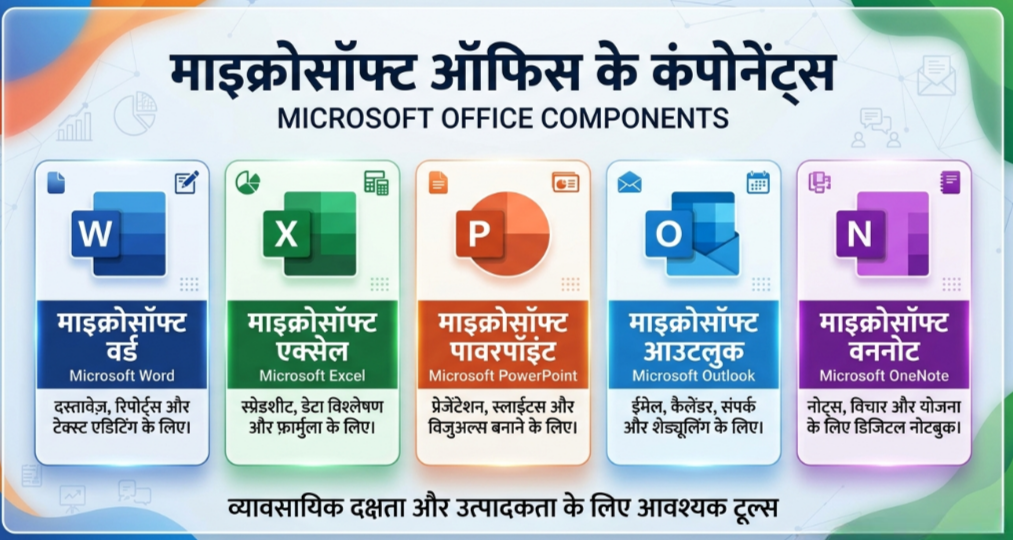
- Microsoft Word
- Microsoft Excel
- Microsoft PowerPoint
- Microsoft Access
- Microsoft Publisher
- Microsoft Outlook
- Microsoft OneNote
(1) माइक्रोसॉफ्ट एक्सेल (Microsoft Excel)
Microsoft Excel एक Spreadsheet Software है। इसका उपयोग गणितीय गणना (Calculation), Data Entry, हिसाब-किताब, Chart, Formula, Function और Graph बनाने के लिए किया जाता है।
Excel में Row (पंक्ति) और Column (स्तंभ) के मिलने से जो Box बनता है उसे Cell कहा जाता है। इसी Cell में Data दर्ज किया जाता है।
Microsoft Excel के उपयोग:
- हिसाब-किताब करने के लिए
- Salary Sheet बनाने के लिए
- मार्कशीट तैयार करने के लिए
- Charts और Graph बनाने के लिए
- Data Analysis करने के लिए
(2) माइक्रोसॉफ्ट पावरपॉइंट (Microsoft PowerPoint)
Microsoft PowerPoint एक Presentation Software है। इसका उपयोग Slide Presentation बनाने के लिए किया जाता है।
इसकी मदद से School, College, Office, Seminar और Business Meeting के लिए आकर्षक Presentation बनाई जाती है।
PowerPoint के उपयोग:
- PPT Presentation बनाने में
- Project Present करने में
- Teaching और Training में
- Business Proposal दिखाने में
(3) माइक्रोसॉफ्ट एक्सेस (Microsoft Access)
Microsoft Access एक Database Management Software है। इसका उपयोग Database बनाने, Store करने और Manage करने के लिए किया जाता है।
इसके माध्यम से बड़ी मात्रा में Data को व्यवस्थित रूप से सुरक्षित रखा जा सकता है।
Access के उपयोग:
- Database बनाने में
- Record Manage करने में
- Form और Report तैयार करने में
- Data Search और Filter करने में
(4) माइक्रोसॉफ्ट वर्ड (Microsoft Word)
Microsoft Word एक Word Processing Software है। इसका उपयोग Typing, Editing, Formatting और Printing के लिए किया जाता है।
इसकी सहायता से Document तैयार किए जाते हैं जैसे—
- Letter
- Application
- Resume
- Notes
- Notice
- Invitation
MS Word के लोकप्रिय File Formats:
- .docx
- .doc
- .rtf
- .txt
- .odt
- .xml
(5) माइक्रोसॉफ्ट पब्लिशर (Microsoft Publisher)
Microsoft Publisher एक Desktop Publishing Software है। इसका उपयोग डिजाइनिंग और Publishing से जुड़े कार्यों के लिए किया जाता है।
Publisher के उपयोग:
- Business Card
- Brochure
- Banner
- Poster
- Newsletter
- Certificate
- Invitation Card
(6) माइक्रोसॉफ्ट आउटलुक (Microsoft Outlook)
Microsoft Outlook एक Email Management Software है। इसका उपयोग Email भेजने, प्राप्त करने और Manage करने के लिए किया जाता है।
यह केवल Email तक सीमित नहीं है बल्कि इसमें Calendar, Contact और Task Management की सुविधा भी होती है।
Outlook के उपयोग:
- Email भेजना और प्राप्त करना
- Contact List बनाना
- Calendar Schedule Manage करना
- Task Reminder सेट करना
(7) माइक्रोसॉफ्ट वननोट (Microsoft OneNote)
Microsoft OneNote एक Digital Notebook है। इसका उपयोग Notes लिखने और उन्हें सुरक्षित रखने के लिए किया जाता है।
इसमें लिखा गया Data अपने आप Save होता रहता है और कई Devices में Sync भी हो सकता है।
OneNote के उपयोग:
- Notes लिखना
- Study Notes बनाना
- Meeting Notes रखना
- Images और Text Save करना
M.S. Office के संस्करण (Versions of Microsoft Office)
माइक्रोसॉफ्ट ऑफिस का पहला संस्करण M.S. Office 1.0 था, जिसे सन् 1990 में जारी किया गया था। इसके बाद Microsoft द्वारा समय-समय पर इसमें नए फीचर्स, बेहतर डिजाइन, सुरक्षा सुधार और आधुनिक सुविधाएँ जोड़ते हुए कई नए संस्करण जारी किए गए।
शुरुआत में Microsoft Office में सीमित एप्लिकेशन और फीचर्स उपलब्ध थे, लेकिन आज यह एक आधुनिक और शक्तिशाली Productivity Software Suite बन चुका है। वर्तमान समय में Microsoft Office का उपयोग Windows, Mac, Web Browser, Smartphone और Tablet पर किया जाता है।
2026 तक Windows के लिए जारी Microsoft Office के प्रमुख संस्करण निम्नलिखित हैं —
| संस्करण (Version) | वर्ष (Year) |
|---|---|
| MS Office 1.0 | 1990 |
| MS Office 3.0 | 1992 |
| MS Office 95 | 1995 |
| MS Office 97 | 1997 |
| MS Office 2000 | 2000 |
| MS Office XP (2002) | 2002 |
| MS Office 2003 | 2003 |
| MS Office 2007 | 2007 |
| MS Office 2010 | 2010 |
| MS Office 2013 | 2013 |
| MS Office 2016 | 2016 |
| MS Office 2019 | 2019 |
| MS Office 2021 | 2021 |
| MS Office 2024 | 2024 |
| Microsoft 365 (Latest Ongoing Version) | 2026 तक वर्तमान |
वर्तमान में (2026):
2026 तक Microsoft Office के दो प्रमुख रूप सबसे अधिक उपयोग किए जा रहे हैं—
1. Microsoft Office 2024
यह Microsoft Office का नया one-time purchase संस्करण है।
2. Microsoft 365
यह subscription आधारित आधुनिक संस्करण है, जिसमें Word, Excel, PowerPoint, Outlook के साथ Cloud Storage, Online Collaboration और AI आधारित सुविधाएँ उपलब्ध हैं।
माइक्रोसॉफ्ट ऑफिस चलाने के लिए आवश्यक सिस्टम आवश्यकताएँ (System Requirements for Microsoft Office)
Microsoft Office को सही तरीके से चलाने के लिए कंप्यूटर या लैपटॉप में कुछ न्यूनतम सिस्टम आवश्यकताएँ होनी चाहिए। ये आवश्यकताएँ निम्नलिखित हैं—
1. Supported Operating System (समर्थित ऑपरेटिंग सिस्टम)
Microsoft Office निम्न Operating Systems पर चलता है—
- Windows 10
- Windows 11
- macOS (Mac कंप्यूटर के लिए)
- Android (मोबाइल/टैबलेट)
- iOS / iPad OS (iPhone और iPad)
- Web Browser के माध्यम से Online भी उपयोग किया जा सकता है
2. RAM Requirement (रैम की आवश्यकता)
Microsoft Office चलाने के लिए—
- न्यूनतम RAM: 4 GB
- बेहतर प्रदर्शन के लिए: 8 GB या उससे अधिक
3. Storage Space (स्टोरेज स्पेस)
इंस्टॉलेशन और उपयोग के लिए—
- कम से कम 4 GB से 10 GB तक खाली Storage Space होना चाहिए
- Cloud files और updates के लिए अतिरिक्त जगह उपयोग हो सकती है
4. Processor Requirement (प्रोसेसर की आवश्यकता)
- 1.6 GHz या उससे तेज Processor
- Dual-Core या उससे ऊपर बेहतर रहता है
- 64-bit Processor पर बेहतर performance मिलती है
5. Internet Connection (ऑनलाइन फीचर्स के लिए इंटरनेट)
Microsoft Office के कई फीचर्स इंटरनेट से चलते हैं, जैसे—
- OneDrive Cloud Storage
- Online Collaboration
- Auto Save
- Email Sync
- Template Download
- AI और Microsoft Copilot Features
इनके लिए Internet Connection आवश्यक है।
हालाँकि Word, Excel और PowerPoint के कई काम बिना इंटरनेट के भी किए जा सकते हैं।
Microsoft 365 क्या है?
Microsoft 365 माइक्रोसॉफ्ट द्वारा प्रदान की जाने वाली एक subscription-based online productivity service है। इसके अंतर्गत उपयोगकर्ताओं को कई उपयोगी Office Applications और Cloud Services उपलब्ध कराई जाती हैं, जैसे— , , , और ।
Microsoft 365 की सहायता से उपयोगकर्ता इंटरनेट के माध्यम से कहीं भी और किसी भी समय अपने Documents, Spreadsheet, Presentation और अन्य Files को Create, Edit, Save तथा Share कर सकते हैं।
उदाहरण (Example):
मान लीजिए कोई छात्र Microsoft Word में अपना Project तैयार करता है। यदि वह Microsoft 365 का उपयोग कर रहा है, तो उसकी File स्वतः OneDrive Cloud Storage में Save हो सकती है। बाद में वह छात्र उसी File को अपने Mobile Phone, Laptop, Tablet या किसी अन्य Device से कभी भी खोलकर Edit कर सकता है।
Microsoft 365 के लाभ (Advantages of Microsoft 365)
- OneDrive के माध्यम से Cloud Storage की सुविधा
- Real-Time Collaboration की सुविधा
- Automatic Updates प्राप्त होते रहते हैं
- एक ही Account से कई Devices पर उपयोग किया जा सकता है
- Online Backup और File Synchronization
- कहीं से भी Access करने की सुविधा
- Files सुरक्षित रहती हैं और आसानी से Share की जा सकती हैं
Microsoft 365 की मुख्य विशेषताएँ (Main Features of Microsoft 365)
1. Cloud Storage with OneDrive
Files को OneDrive Cloud में Save किया जा सकता है, जिससे Data सुरक्षित रहता है।
2. Multiple Device Access
एक ही File को Mobile, Laptop, Tablet या Web Browser से Access किया जा सकता है।
3. Regular Automatic Updates
Microsoft 365 में नए Features और Security Updates समय-समय पर Automatically मिलते रहते हैं।
4. Real-Time Collaboration
एक ही Document पर कई लोग एक साथ Online काम कर सकते हैं।
5. Latest Office Applications
इसमें Word, Excel, PowerPoint, Outlook और अन्य Microsoft Apps के नवीनतम Versions उपलब्ध रहते हैं।
6. Better Security and Backup
Data Cloud में सुरक्षित रहता है और Backup की सुविधा भी मिलती है।
Difference Between MS Office and Microsoft 365
| MS Office | Microsoft 365 |
|---|---|
| One-time purchase software | Subscription-based service |
| एक बार खरीदने के बाद उपयोग किया जाता है | Monthly या yearly subscription लेकर उपयोग किया जाता है |
| Limited updates मिलते हैं | Regular automatic updates मिलते रहते हैं |
| Mostly offline use | Cloud-based integration के साथ काम करता है |
| Fixed features होते हैं | Latest features लगातार जुड़ते रहते हैं |
| Files सामान्यतः device में save होती हैं | Files cloud (OneDrive) में भी save होती हैं |
| एक device तक सीमित हो सकता है | Multiple devices पर access किया जा सकता है |
| Collaboration सीमित होती है | Real-time collaboration आसान होती है |
एम.एस. ऑफिस के जरूरी कीबोर्ड शॉर्टकट (Important Keyboard Shortcuts in MS Office)
Microsoft Office में Keyboard Shortcuts ऐसे key combinations होते हैं जिनकी मदद से हम काम जल्दी और आसानी से कर सकते हैं। इनका उपयोग करने से समय बचता है, काम की speed बढ़ती है और Mouse पर निर्भरता कम हो जाती है। ये shortcuts विशेष रूप से , और में बहुत उपयोगी होते हैं।
Common MS Office Shortcut Keys
| Shortcut Key | Function |
|---|---|
| Ctrl + C | चयनित Text या Object को Copy करना |
| Ctrl + V | Copy किए गए Content को Paste करना |
| Ctrl + X | चयनित Text या Object को Cut करना |
| Ctrl + Z | पिछली Action को Undo करना |
| Ctrl + Y | Undo की गई Action को Redo करना |
| Ctrl + S | वर्तमान Document Save करना |
| Ctrl + P | Document Print करना |
| Ctrl + N | नया Document बनाना |
| Ctrl + O | पहले से बनी File खोलना |
| Ctrl + A | पूरा Content Select करना |
| Ctrl + B | Text Bold करना |
| Ctrl + I | Text Italic करना |
| Ctrl + U | Text Underline करना |
| Ctrl + F | Text Find करना |
| Ctrl + H | Find and Replace करना |
| Ctrl + K | Hyperlink Insert करना |
| Ctrl + L | Text Left Align करना |
| Ctrl + E | Center Align करना |
| Ctrl + R | Right Align करना |
| Ctrl + J | Justify करना |
| Ctrl + T | Hanging Indent बनाना |
| Ctrl + Shift + > | Font Size बढ़ाना |
| Ctrl + Shift + < | Font Size घटाना |
| Alt + F4 | Application बंद करना |
| F7 | Spelling और Grammar Check करना |
| Shift + F3 | Text Case बदलना (UPPERCASE/lowercase) |
| Ctrl + Home | Document की शुरुआत में जाना |
| Ctrl + End | Document के अंत में जाना |
Keyboard Shortcuts के लाभ (Benefits)
- काम की speed और productivity बढ़ती है
- समय की बचत होती है
- Mouse पर निर्भरता कम होती है
- Document editing आसान हो जाती है
- काम अधिक professional और efficient बनता है
- बार-बार होने वाले tasks जल्दी पूरे होते हैं
MS Office में Mail Merge क्या है?
Mail Merge Microsoft Word का एक महत्वपूर्ण फीचर है जिसकी मदद से एक ही Letter, Certificate, Invitation या Notice कई लोगों के नाम के साथ एक साथ तैयार किया जा सकता है।
इसमें हमें बार-बार पूरा Letter टाइप नहीं करना पड़ता। एक बार Format बना देते हैं, फिर नाम, पता या अन्य जानकारी अपने-आप बदल जाती है।
उदाहरण:
मान लीजिए आपको 100 लोगों को Invitation भेजना है।
सभी को अलग-अलग Letter बनाने के बजाय Mail Merge की मदद से:
- Letter एक बार बनाया जाएगा
- Name और Address List जोड़ी जाएगी
- Word अपने-आप हर व्यक्ति के नाम से अलग Letter तैयार कर देगा
Mail Merge के मुख्य भाग
- Main Document – Letter या Invitation का Format
- Data Source – Name, Address, Phone Number की List
- Merge Fields – Name, Address जैसे Fields
- Final Merge – सभी Letters तैयार करना
Mail Merge के उपयोग
- Invitation Letter बनाने में
- Certificate बनाने में
- Salary Slip बनाने में
- Email भेजने में
- Address Labels बनाने में
Mail Merge के लाभ
- समय की बचत होती है
- एक साथ कई Letters बन जाते हैं
- काम जल्दी और आसान हो जाता है
- बार-बार typing नहीं करनी पड़ती
- Office work ज्यादा professional बनता है
वस्तुनिष्ठ प्रश्न (Objective Questions)
Q. (1) माइक्रोसॉफ्ट ऑफिस का पहला संस्करण किसके लिए जारी किया गया था?
(a) Unix
(b) Windows
(c) Apple Macintosh OS
(d) इनमें से कोई नहीं
उत्तर: (c) Apple Macintosh OS
Q. (2) स्पेलिंग चेक करने के लिए किस Function Key का उपयोग किया जाता है?
(a) F4
(b) F9
(c) F2
(d) F7
उत्तर: (d) F7
Q. (3) PowerPoint बंद करने के लिए कौन-सी Shortcut Key प्रयोग होती है?
(a) Alt + Shift + F4
(b) Alt + F4
(c) F4
(d) F1
उत्तर: (b) Alt + F4
Q. (4) Document Print करने की Shortcut Key क्या है?
(a) Alt + P
(b) Ctrl + P
(c) Ctrl + Shift + P
(d) Ctrl + O
उत्तर: (b) Ctrl + P
Q. (5) Spreadsheet बनाने के लिए किस एप्लिकेशन का उपयोग होता है?
(a) MS Word
(b) MS PowerPoint
(c) MS Access
(d) MS Excel
उत्तर: (d) MS Excel
Q. (6) Print Preview खोलने की Shortcut Key क्या है?
(a) Ctrl + F2
(b) Shift + F2
(c) Alt + F2
(d) Alt + F1
उत्तर: (a) Ctrl + F2
Q. (7) Excel Worksheet की मूल इकाई क्या कहलाती है?
(a) Range
(b) Cell
(c) Tab
(d) Box
उत्तर: (b) Cell
Q. (8) नया Document बनाने की Shortcut Key क्या है?
(a) Ctrl + N
(b) Ctrl + O
(c) Ctrl + S
(d) Ctrl + P
उत्तर: (a) Ctrl + N
Q. (9) Save करने की Shortcut Key क्या है?
(a) Ctrl + S
(b) Ctrl + V
(c) Ctrl + X
(d) Ctrl + F
उत्तर: (a) Ctrl + S
Q. (10) Copy करने की Shortcut Key क्या है?
(a) Ctrl + V
(b) Ctrl + X
(c) Ctrl + C
(d) Ctrl + A
उत्तर: (c) Ctrl + C
Q. (11) Paste करने की Shortcut Key क्या है?
(a) Ctrl + P
(b) Ctrl + V
(c) Ctrl + X
(d) Ctrl + C
उत्तर: (b) Ctrl + V
Q. (12) सभी Text Select करने के लिए कौन-सी Key उपयोग होती है?
(a) Ctrl + A
(b) Ctrl + S
(c) Ctrl + B
(d) Ctrl + H
उत्तर: (a) Ctrl + A
Q. (13) Text Bold करने की Shortcut Key क्या है?
(a) Ctrl + I
(b) Ctrl + B
(c) Ctrl + U
(d) Ctrl + L
उत्तर: (b) Ctrl + B
Q. (14) Text खोजने (Find) के लिए कौन-सी Key प्रयोग होती है?
(a) Ctrl + F
(b) Ctrl + H
(c) Ctrl + K
(d) Ctrl + J
उत्तर: (a) Ctrl + F
Q. (15) Mail Merge किस Application का Feature है?
(a) MS Paint
(b) MS Word
(c) MS Excel
(d) MS Outlook
उत्तर: (b) MS Word
Q. (16) Mail Merge का उपयोग किसके लिए किया जाता है?
(a) Drawing बनाने के लिए
(b) कई लोगों के लिए एक साथ Letter बनाने के लिए
(c) Calculation के लिए
(d) Presentation के लिए
उत्तर: (b) कई लोगों के लिए एक साथ Letter बनाने के लिए
Q. (17) Microsoft 365 क्या है?
(a) Antivirus
(b) Operating System
(c) Subscription-based Service
(d) Browser
उत्तर: (c) Subscription-based Service
Q. (18) Microsoft 365 में Cloud Storage किसके द्वारा मिलता है?
(a) Excel
(b) OneDrive
(c) WordPad
(d) Paint
उत्तर: (b) OneDrive
Q. (19) Text को Underline करने की Shortcut Key क्या है?
(a) Ctrl + U
(b) Ctrl + I
(c) Ctrl + B
(d) Ctrl + R
उत्तर: (a) Ctrl + U
Q. (20) Undo करने की Shortcut Key क्या है?
(a) Ctrl + X
(b) Ctrl + Z
(c) Ctrl + Y
(d) Ctrl + U
उत्तर: (b) Ctrl + Z
To read this post in English, please click below.
इस पोस्ट को अंग्रेज़ी में पढ़ने के लिए नीचे क्लिक करें।

मुजतबा अंसारी एक सॉफ्टवेयर इंजीनियर तथा The Tech Earth के संस्थापक (Founder) और CEO हैं। वे तकनीक, आर्टिफिशियल इंटेलिजेंस (AI), सॉफ्टवेयर, साइबर सुरक्षा, ब्लॉगिंग, हेल्थ टेक, एग्री टेक और डिजिटल ट्रेंड्स से जुड़े विषयों पर लेख लिखते हैं। उनका उद्देश्य पाठकों को नई तकनीकों और डिजिटल दुनिया की नवीनतम जानकारियों से अपडेट रखना है।