

माइक्रोसॉफ्ट विंडोज (Microsoft Windows) क्या है? फीचर्स, फायदे और भविष्य | पूरी जानकारी हिंदी में –
Microsoft का Microsoft Windows दुनिया का सबसे लोकप्रिय और सबसे ज्यादा उपयोग किया जाने वाला Operating System (OS) है। इसे Microsoft कंपनी द्वारा विकसित किया गया है। Microsoft के संस्थापक Bill Gates हैं।
Windows एक Graphical User Interface (GUI) आधारित ऑपरेटिंग सिस्टम है, जो यूजर को कंप्यूटर चलाने का आसान और बेहतर अनुभव देता है। इसमें यूजर माउस, कीबोर्ड, आइकॉन, मेनू और विंडो की मदद से आसानी से कंप्यूटर को ऑपरेट कर सकता है।
Windows में स्क्रीन पर दिखाई देने वाले आयताकार बॉक्स को Window कहा जाता है। इन्हीं Windows की वजह से इसका नाम Microsoft Windows रखा गया। इन विंडोज़ के माध्यम से यूजर अलग-अलग प्रोग्राम खोल सकता है, फाइलें मैनेज कर सकता है और कई काम एक साथ कर सकता है।
अपने आसान इंटरफेस, शानदार ग्राफिक्स, मल्टीटास्किंग और उपयोगी फीचर्स की वजह से Windows घर, ऑफिस, स्कूल, बिजनेस और प्रोफेशनल कामों में सबसे ज्यादा इस्तेमाल किया जाता है।
Microsoft Windows के मुख्य Features
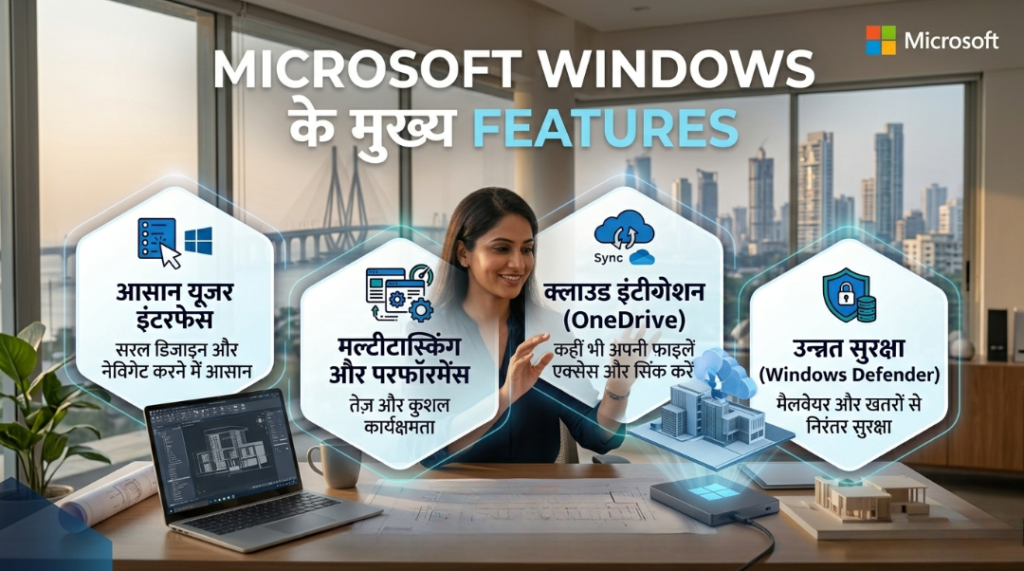
- Graphical User Interface (GUI)
Windows का इंटरफेस बहुत आसान और यूजर-फ्रेंडली है। इसमें आइकॉन, बटन और मेनू के जरिए कंप्यूटर चलाना आसान हो जाता है। - Multitasking
Windows में एक साथ कई प्रोग्राम चला सकते हैं जैसे ब्राउज़र, MS Word, वीडियो और फोल्डर एक साथ। - File Management
फाइल और फोल्डर को बनाना, सेव करना, कॉपी करना, डिलीट करना और व्यवस्थित रखना आसान है। - Software Compatibility
Windows में हजारों सॉफ्टवेयर और एप्लिकेशन आसानी से चल जाते हैं। - Hardware Support
Printer, keyboard, mouse, webcam, scanner जैसे लगभग सभी डिवाइस Windows सपोर्ट करता है। - Security Features
Windows Defender, Firewall और Updates जैसी सुविधाएं सिस्टम को सुरक्षित रखने में मदद करती हैं। - Networking Support
Internet, Wi-Fi, Bluetooth और नेटवर्क शेयरिंग जैसी सुविधाएं उपलब्ध हैं।
Microsoft Windows के Benefits
✅ इस्तेमाल करने में आसान
✅ Beginner से लेकर Professional तक सभी के लिए उपयोगी
✅ ऑफिस, एजुकेशन और बिजनेस के लिए बेहतरीन
✅ Multitasking की सुविधा
✅ बड़ी संख्या में Software Support
✅ Gaming और Multimedia के लिए अच्छा अनुभव
✅ Regular Updates और Security Support
Microsoft Windows का Future Scope
Microsoft Windows का भविष्य काफी मजबूत माना जाता है। टेक्नोलॉजी के बढ़ते उपयोग के साथ Windows की जरूरत भी लगातार बढ़ रही है |
आने वाले समय में Windows में:
AI (Artificial Intelligence) आधारित फीचर्स और बढ़ेंगे
Security पहले से ज्यादा मजबूत होगी
Cloud Computing Integration और बेहतर होगा
Faster Performance और Smart User Experience मिलेगा
बिजनेस, एजुकेशन, प्रोग्रामिंग, डिज़ाइनिंग और Gaming में इसकी डिमांड बनी रहेगी
आज भी Windows दुनिया भर के करोड़ों कंप्यूटरों में उपयोग किया जा रहा है और भविष्य में भी इसकी उपयोगिता लगातार बढ़ती रहेगी।
Microsoft Windows के मुख्य उपयोग
(1) कंप्यूटर चलाने के लिए (To operate a computer) –
Windows कंप्यूटर का सबसे ज़रूरी सिस्टम है। इसके बिना कंप्यूटर ठीक से काम नहीं करता।
(2) इंटरनेट चलाने के लिए (To use the internet) –
इसमें आप Google Chrome या दूसरे ब्राउज़र खोलकर इंटरनेट चला सकते हैं।
(3) फाइल और फोल्डर मैनेज करने के लिए (To manage files and folders) –
फोटो, वीडियो, डॉक्यूमेंट, PDF आदि सेव, कॉपी, डिलीट या एक जगह से दूसरी जगह भेज सकते हैं।
(4) MS Office चलाने के लिए (To run MS Office) –
Microsoft Word, Microsoft Excel और Microsoft PowerPoint जैसे काम आसानी से होते हैं।
(5) ऑनलाइन काम और पढ़ाई के लिए (For online work and study) –
Zoom meeting, online classes, email और work-from-home में बहुत काम आता है।
(6) गेम खेलने के लिए (For playing games) –
Windows पर बहुत सारे गेम आसानी से चल जाते हैं।
(7) सॉफ्टवेयर इंस्टॉल करने के लिए (For installing software) –
Photo editing, video editing, designing और coding वाले apps इसमें install किए जा सकते हैं।
(8) Printer और दूसरे devices connect करने के लिए –
Printer, keyboard, mouse, pen drive, scanner आदि आसानी से connect होते हैं।
(9) मनोरंजन के लिए (For entertainment) –
इसमें गाने सुन सकते हैं, फिल्में देख सकते हैं और वीडियो चला सकते हैं।
(10) Business और office work के लिए –
Billing, data entry, accounting, report बनाना जैसे काम Windows पर बहुत किए जाते हैं।
माइक्रोसॉफ्ट विंडोज का विकास (History of MS Windows) :
Microsoft ने अपना पहला GUI (Graphical User Interface) वाला ऑपरेटिंग सिस्टम Windows 1.0 साल 1985 में लॉन्च किया था। इसके बाद Microsoft ने समय-समय पर Windows के नए वर्जन जारी किए।
हर नए वर्जन में बेहतर फीचर्स, ज्यादा सुरक्षा, तेज़ काम करने की क्षमता और आसान इस्तेमाल वाला इंटरफेस जोड़ा गया। इसी वजह से Windows दुनिया के सबसे ज्यादा इस्तेमाल होने वाले ऑपरेटिंग सिस्टम में से एक बन गया।
आज Microsoft Windows का उपयोग घरों, स्कूलों, ऑफिसों और बिज़नेस में कंप्यूटर चलाने के लिए किया जाता है।
Microsoft Windows के प्रमुख वर्जन –
Windows Version Launch Year
Windows 1.0 1985
Windows 2.0 1987
Windows 3.0 1990
Windows NT 1993
Windows 95 1995
Windows 98 1998
Windows 2000 2000
Windows ME 2000
Windows XP 2001
Windows Vista 2007
Windows 7 2009
Windows 8 2012
Windows 8.1 2013
Windows 10 2015
Windows 11 2021
Microsoft Windows में Desktop क्या है?
Microsoft Windows में Desktop वह पहली screen होती है जो कंप्यूटर चालू होने के बाद दिखाई देती है। यह कंप्यूटर का मुख्य कार्यक्षेत्र (workspace) होता है, जहाँ से user आसानी से programs, files, folders, applications और system tools खोल सकता है।
Desktop एक graphical screen होती है, जिसमें icons, taskbar, menus और wallpaper दिखाई देते हैं। इसकी मदद से user कंप्यूटर पर अलग-अलग काम आसानी और जल्दी कर सकता है।
जब कंप्यूटर on होता है, तो Desktop screen पर कई icons दिखाई देते हैं। इन icons पर click करके हम किसी application को खोल सकते हैं, folder देख सकते हैं, program चला सकते हैं और दूसरे काम कर सकते हैं।
Windows में Desktop Icons क्या हैं?
Desktop Icons छोटे-छोटे चित्र या symbols होते हैं जो Desktop screen पर दिखाई देते हैं। ये किसी file, folder, program, application या system tool को दर्शाते हैं।
User mouse से इन icons पर click या double-click करके उन्हें खोल सकता है।
हर icon का अपना अलग काम होता है और यह जरूरी files, applications और system resources तक जल्दी पहुँचने में मदद करता है।
यह डेस्कटॉप स्क्रीन पर छोटे – छोटे तस्वीरों के रूप में होते हैं | ये आइकॉन प्रोग्राम , फाइल या फोल्डर को दर्शाते हैं | अतः ये सारे आइकॉन को माउस द्वारा निर्देश देकर कंप्यूटर पर कुछ कार्य कराया जा सकता है |
जब आप पहली बार Computer को On करते हैं तो वहां पर आपको विभिन्नि प्रकार के Graphical Icon दिखाई देते हैं जिस पर Click करके आप विभिन्न Software और Program को चला सकते हैं |
Icon एक Graphical object होता है जो Computer में किसी Software, Application, Folder, File आदि को दर्शाने के लिए प्रयोग किया जाता है इन सभी Icon के अलग-अलग Function होते हैं
कंप्यूटर में आइकन दो प्रकार के होते है |
1. System Icon
2. Duplicate Icon
- System Icon
System Icon वे icons होते हैं जो कंप्यूटर या Microsoft Windows द्वारा पहले से दिए जाते हैं। ये कंप्यूटर की जरूरी settings, files और system tools तक पहुँचने में मदद करते हैं।
इनका उपयोग कंप्यूटर के मुख्य कामों के लिए किया जाता है।
उदाहरण:
This PC – कंप्यूटर की files और drives देखने के लिए
Recycle Bin – delete हुई files देखने के लिए
Network – network और internet connection देखने के लिए
- Duplicate Icon
Duplicate Icon किसी file, folder या icon की बनाई गई copy को कहते हैं। जब हम किसी चीज़ को copy करके दोबारा बनाते हैं, तो उसे duplicate कहते हैं।
यह original की तरह ही काम करता है, लेकिन उसकी एक दूसरी copy होती है।
उदाहरण:
अगर किसी folder को copy करके फिर paste किया जाए, तो जो नया folder बनेगा उसे duplicate folder कहा जा सकता
कुछ आइकॉन (Icons) निम्न इस प्रकार है :
(1) माई कंप्यूटर (My Computer) : – इसमें स्टोर सभी सूचनाओं CD , DVD , Pen Drive तथा Hard Disk का पार्टीशन (Partition) आदि का लिस्ट प्रदर्शित करता है | यह कैमरा , स्कैनर , प्रिंटर आदि के आइकॉन भी प्रदर्शित करता है | My Computer एक सबसे खास डेस्कटॉप आइकॉन है |
(2) माई डॉक्यूमेंट (My Document) :– यूज़र्स द्वारा Save किये गए सभी फाइल स्वतः इसी फोल्डर (Folder) में रखे जाते हैं , जब तक किसी अन्य फोल्डर का चयन न किया जाए |
(3) माई नेटवर्क प्लेसेस (My Network Places) : – इसमें नेटवर्क से से कनेक्ट होने के योग्य बनाता है , जिनसे डाटा व सूचनाओं का आदान -प्रदान व संसाधनों का साझा उपयोग संभव होता है |
(4) री – साइकिल बिन (Recycle Bin) :– इसमें डिलेटेड (Deleted) फाइल स्टोर होता है | जब कंप्यूटर से कोई फाइल हटाई (Delete) गयी हो तो , वह फाइल Recycle Bin में आकार अस्थायी (Temporary) तौर पर स्टोर रहती है | जरुरत पड़ने पर हटाई गयी फाइल को Restore द्वारा वापस भी लाया जा सकता है | लेकिन , अगर Shift + Delete + Enter बटन दबाकर कोई Delete फाइल किया गया हो तो वह हमेंशा के लिए आपके कंप्यूटर से ख़त्म हो जाता है , वह Recycle Bin में भी नहीं रहता |
(5) इंटरनेट एक्स्प्लोरर (Internet Explorer) :– यह इंटरनेट सेवा प्रदान करता है , और उस तक पहुँचता है |
(6) शॉर्टकट आइकॉन (Shortcut Icon):
– किसी भी फाइल फोल्डर या प्रोग्राम का डुप्लीकेट Icon बनाया जा सकता है | जिसे की shortcut Icon कहते है | यह Shortcut Icon है इसे पहचानने के लिए इस icon के ऊपर एक निशान होता है जिससे की आप जान सकते है की यह shortcut आइकन है |
Important Points –
Plug and Play (प्लग एंड प्ले) –
Plug and Play Microsoft Windows का ऐसा feature है जिससे कंप्यूटर नए hardware device को connect करते ही पहचान लेता है और इस्तेमाल के लिए तैयार कर देता है।
जैसे: Keyboard, Mouse, Printer, USB Drive आदि।
मुख्य बिंदु:
Device अपने-आप detect हो जाती हैकई बार restart की जरूरत नहीं पड़तीDriver automatically install हो सकता हैHardware जल्दी उपयोग में आ जाता हैसमय और मेहनत दोनों बचती हैं
Title Bar (टाइटल बार) –
Title Bar किसी window की सबसे ऊपर की पट्टी होती है। इसमें खुले हुए program या file का नाम दिखाई देता है।
मुख्य बिंदु:
Window के सबसे ऊपर होती हैProgram या file का नाम दिखाती हैइसमें Minimize, Maximize और Close button होते हैंActive और Inactive window की पहचान होती हैWindow को drag करके इधर-उधर move भी कर सकते हैं
Scroll Bar (स्क्रॉल बार) –
Scroll Bar का उपयोग page या window में ऊपर-नीचे या दाएँ-बाएँ जाने के लिए किया जाता है।
मुख्य बिंदु:
छिपी हुई जानकारी देखने में मदद करता हैVertical Scroll Bar – ऊपर/नीचेHorizontal Scroll Bar – दाएँ/बाएँबड़े document और web pages देखने में उपयोगीपढ़ने और navigation को आसान बनाता है
Menu (मेन्यू) –
Menu options या commands की सूची होती है, जिससे user अलग-अलग काम चुन सकता है।जैसे: File, Edit, View, Insert आदि।
मुख्य बिंदु:
Commands की सूची होती हैकिसी option को select करके काम किया जाता हैFile खोलना, save करना, print करना आसान बनाता हैSoftware चलाना आसान होता हैसारे tools एक जगह मिल जाते हैं
Windows Accessories क्या हैं?
Microsoft Windows में दिए गए छोटे-छोटे built-in tools को Windows Accessories कहा जाता है। ये रोज़मर्रा के कामों को आसान बनाने के लिए उपयोग किए जाते हैं।
इनकी मदद से user लिख सकता है, drawing बना सकता है, calculation कर सकता है, screenshot ले सकता है और text edit कर सकता है।
ये tools पहले से Windows में मौजूद होते हैं, इसलिए इन्हें अलग से install करने की जरूरत नहीं पड़ती।
Windows Accessories के मुख्य उपयोग:
Text लिखना और edit करना
Drawing बनाना
गणना करना
Screenshot लेना
Special symbols का उपयोग करना
Copy-Paste करना
Windows Accessories की सूची
- Notepad
Notepad एक simple text editor है। इसका उपयोग plain text लिखने और edit करने के लिए किया जाता है।
उपयोग:
Notes लिखना
Text file बनाना
Simple coding करना
Text save करना - WordPad
WordPad एक basic word processing program है। इसमें text formatting की सुविधा मिलती है।
उपयोग:
Letter लिखना
Document बनाना
Text style बदलना
Image जोड़ना - Microsoft Paint
Paint Windows का drawing program है। इसमें drawing और image editing की जा सकती है।
उपयोग:
Drawing बनाना
Coloring करना
Image edit करना
Crop और resize करना - Calculator
Calculator का उपयोग गणितीय calculation करने के लिए किया जाता है।
उपयोग:
जोड़, घटाव, गुणा, भाग
Percentage निकालना
Scientific calculation करना
Unit conversion करना - Character Map
Character Map में special symbols और अलग-अलग characters मिलते हैं।
उपयोग:
Special symbols insert करना
अलग fonts देखना
Math symbols इस्तेमाल करना - Clipboard
Clipboard Windows की temporary memory होती है जहाँ copied या cut किया गया data कुछ समय के लिए store रहता है।
उपयोग:
Copy और Paste करना
Text या files को temporary रखना
जल्दी data transfer करना - Snipping Tool
Snipping Tool screenshot लेने का tool है।
उपयोग:
Screenshot लेना
Screen का कोई हिस्सा capture करना
Image save या share करना
Windows Accessories के फायदे
इस्तेमाल करने में आसान
Windows में पहले से available होते हैं
अलग से install नहीं करना पड़ता
रोज़ के काम जल्दी पूरे होते हैं
पढ़ाई, office और personal कामों में उपयोगी
समय की बचत होती है
productivity बढ़ती है
कंप्यूटर को बंद करना (Shutting Down Computer) : –
कंप्यूटर को बंद करने के लिए एक निश्चित प्रक्रिया का पालन हम सब को करना चाहिए नहीं तो कंप्यूटर खराब होने की संभावना बानी रहती है | –
कंप्यूटर को बंद करने के STEPS इस प्रकार है :-
Start बटन को क्लिक करें – Start मेन्यू में Turn Computer विकल्प को क्लिक करें | Turn Off Computer डायलॉग बॉक्स दिखाई देगा | –
Turn Off विकल्प चुनें –
इसके बाद कंप्यूटर स्वयं बंद हो जाता है| फिर बिजली का स्विच बंद किया जा सकता है | कंप्यूटर को जल्दी बंद करने का भी एक शार्ट कट तरीका है : Alt + F4 – Enter
विंडोज मीडिया प्लेयर (Windows Media Player) : –
विंडोज मीडिया प्लेयर माइक्रोसॉफ्ट का डिजिटल मीडिया प्लेयर है जिसके द्वारा आप ऑडियो या वीडियो (Audio & Video) प्रोग्राम चला सकते हैं या फिर चित्र (Images) देख सकते हैं | इसका इस्तेमाल संगीत (Songs) सुनने तथा फिल्म (Film) देखने में किया जाता है |
Windows Media Player के फायदे –
सरल और इस्तेमाल में आसान – इसका interface बहुत आसान होता है, जिसे कोई भी आसानी से चला सकता है।
कई audio और video formats का support – यह अलग-अलग प्रकार की audio और video files चला सकता है।
फ्री और पहले से उपलब्ध – Windows के कई versions में यह पहले से install मिलता है।
Media को व्यवस्थित रखना आसान – गाने और वीडियो को आसानी से manage और play किया जा सकता है।
अच्छा multimedia experience – music और video देखने-सुनने का अच्छा अनुभव देता है।
वस्तुनिष्ठ प्रश्न (Objective Questions)
(1) विंडोज 3.0 संस्करण कब जारी किया गया था?
(a) 1990 में
(b) 1991 में
(c) 1993 में
(d) 1992 में
(e) इनमें से कोई नहीं
उत्तर – (a) 1990 में
(2) फाइल एक्सटेंशन का उपयोग किसलिए किया जाता है?
(a) फाइल के प्रकार की पहचान के लिए
(b) फाइल का नाम देने के लिए
(c) फाइल को पहचानने के लिए
(d) उपर्युक्त सभी
(e) इनमें से कोई नहीं
उत्तर – (a) फाइल के प्रकार की पहचान के लिए
(3) जब आप कंप्यूटर में कोई नया प्रोग्राम Install करते हैं, तो वह किस मेनू में जुड़ता है?
(a) डेस्कटॉप प्रोग्राम मेनू
(b) ऑल प्रोग्राम मेनू
(c) सेलेक्ट प्रोग्राम मेनू
(d) स्टार्ट प्रोग्राम मेनू
(e) उपर्युक्त सभी
उत्तर – (b) ऑल प्रोग्राम मेनू
(4) GUI में प्रोग्रामों को दिखाने वाली छोटी तस्वीरों को क्या कहते हैं?
(a) फाइल
(b) फिगर
(c) वीडियो
(d) आइकॉन
(e) फोल्डर
उत्तर – (d) आइकॉन
(5) Windows में Cut या Copy की गई वस्तु कहाँ रखी जाती है?
(a) नोटपैड
(b) फॉर्मेट पेंटर
(c) क्लिपबोर्ड
(d) कैरेक्टर मैप
(e) इनमें से कोई नहीं
उत्तर – (c) क्लिपबोर्ड
(6) Print करने के लिए कौन-सा मेनू चुना जाता है?
(a) टूल्स
(b) फाइल
(c) एडिट
(d) उपर्युक्त तीनों
(e) इनमें से कोई नहीं
उत्तर – (b) फाइल
(7) ग्राफिकल यूजर इंटरफेस (GUI) की शुरुआत किसने की थी?
(a) एप्पल कंप्यूटर
(b) माइक्रोसॉफ्ट
(c) आईडिया कंपनी
(d) ज़ेरॉक्स कॉर्पोरेशन
(e) इनमें से कोई नहीं
उत्तर – (d) ज़ेरॉक्स कॉर्पोरेशन
(8) Windows 8 कब विकसित किया गया था?
(a) 2010
(b) 1995
(c) 2012
(d) 2016
(e) 2007
उत्तर – (c) 2012
(9) Command और Options की सूची कहाँ होती है?
(a) टूलबार
(b) टाइटल बार
(c) फाइल
(d) मेन्यू बार
(e) इनमें से कोई नहीं
उत्तर – (d) मेन्यू बार
(10) Word Document का फाइल एक्सटेंशन क्या होता है?
(a) TXT
(b) WRD
(c) DOC
(d) उपर्युक्त तीनों
(e) इनमें से कोई नहीं
उत्तर – (c) DOC
(11) MS Windows किस प्रकार का सॉफ्टवेयर है?
(a) MUI
(b) GUI
(c) LUI
(d) CUI
(e) इनमें से कोई नहीं
उत्तर – (b) GUI
(12) GUI का प्रारंभ किसने किया था?
(a) माइक्रोसॉफ्ट
(b) एप्पल कंप्यूटर
(c) ज़ेरॉक्स कॉर्पोरेशन
(d) इनमें से कोई नहीं
उत्तर – (c) ज़ेरॉक्स कॉर्पोरेशन
(13) वर्तमान में चल रहे प्रोग्राम का आइकन कहाँ दिखाई देता है?
(a) मेन्यू बार
(b) टास्कबार
(c) टाइटल बार
(d) स्टेटस बार
(e) ये सभी
उत्तर – (b) टास्कबार
(14) Word Document का एक्सटेंशन नाम क्या है?
(a) DOC
(b) TOC
(c) WRD
(d) इनमें से कोई नहीं
उत्तर – (a) DOC
(15) फाइल नाम के संबंध में कौन-सा कथन गलत है?
(a) फाइलों का नाम या एक्सटेंशन एक जैसा हो सकता है
(b) एक ही फोल्डर में हर फाइल का अलग नाम होता है
(c) फाइल एक्सटेंशन फाइल के प्रकार को बताता है
(d) फाइल एक्सटेंशन फाइल नाम के बाद डॉट (.) से पहले आता है
(e) इनमें से कोई नहीं
उत्तर – (d)
(16) Document को दूसरे नाम से Save करने के लिए क्या उपयोग करते हैं?
(a) दोबारा टाइप करते हैं
(b) Save As
(c) Copy-Paste
(d) Rename
उत्तर – (b) Save As
(17) उपयोगकर्ता दस्तावेज़ को जो नाम देता है, उसे क्या कहते हैं?
(a) फाइल नेम
(b) यूजर नेम
(c) डाटा
(d) इनमें से कोई नहीं
उत्तर – (a) फाइल नेम
(18) माउस कर्सर की गति कम या ज्यादा करने के लिए किसका उपयोग किया जाता है?
(a) सेटिंग्स
(b) कंट्रोल
(c) कंट्रोल पैनल
(d) ड्राइव
(e) उपर्युक्त सभी
उत्तर – (c) कंट्रोल पैनल
(19) कंप्यूटर की स्टोरेज और उपलब्ध जगह की जानकारी किससे मिलती है?
(a) My Computer
(b) My Document
(c) My Briefcase
(d) My Search
(e) इनमें से कोई नहीं
उत्तर – (a) My Computer
(20) शॉर्टकट और विशेष कार्यों के लिए किन Keys का उपयोग किया जाता है?
(a) Ctrl और Alt
(b) Function और Toggle
(c) Delete और Insert
(d) Caps Lock और Num Lock
(e) इनमें से कोई नहीं
उत्तर – (a) Ctrl और Alt
इस पोस्ट को अंग्रेज़ी में पढ़ने के लिए यहाँ क्लिक करें।
To read this article in English, click here.

मुजतबा अंसारी एक सॉफ्टवेयर इंजीनियर तथा The Tech Earth के संस्थापक (Founder) और CEO हैं। वे तकनीक, आर्टिफिशियल इंटेलिजेंस (AI), सॉफ्टवेयर, साइबर सुरक्षा, ब्लॉगिंग, हेल्थ टेक, एग्री टेक और डिजिटल ट्रेंड्स से जुड़े विषयों पर लेख लिखते हैं। उनका उद्देश्य पाठकों को नई तकनीकों और डिजिटल दुनिया की नवीनतम जानकारियों से अपडेट रखना है।